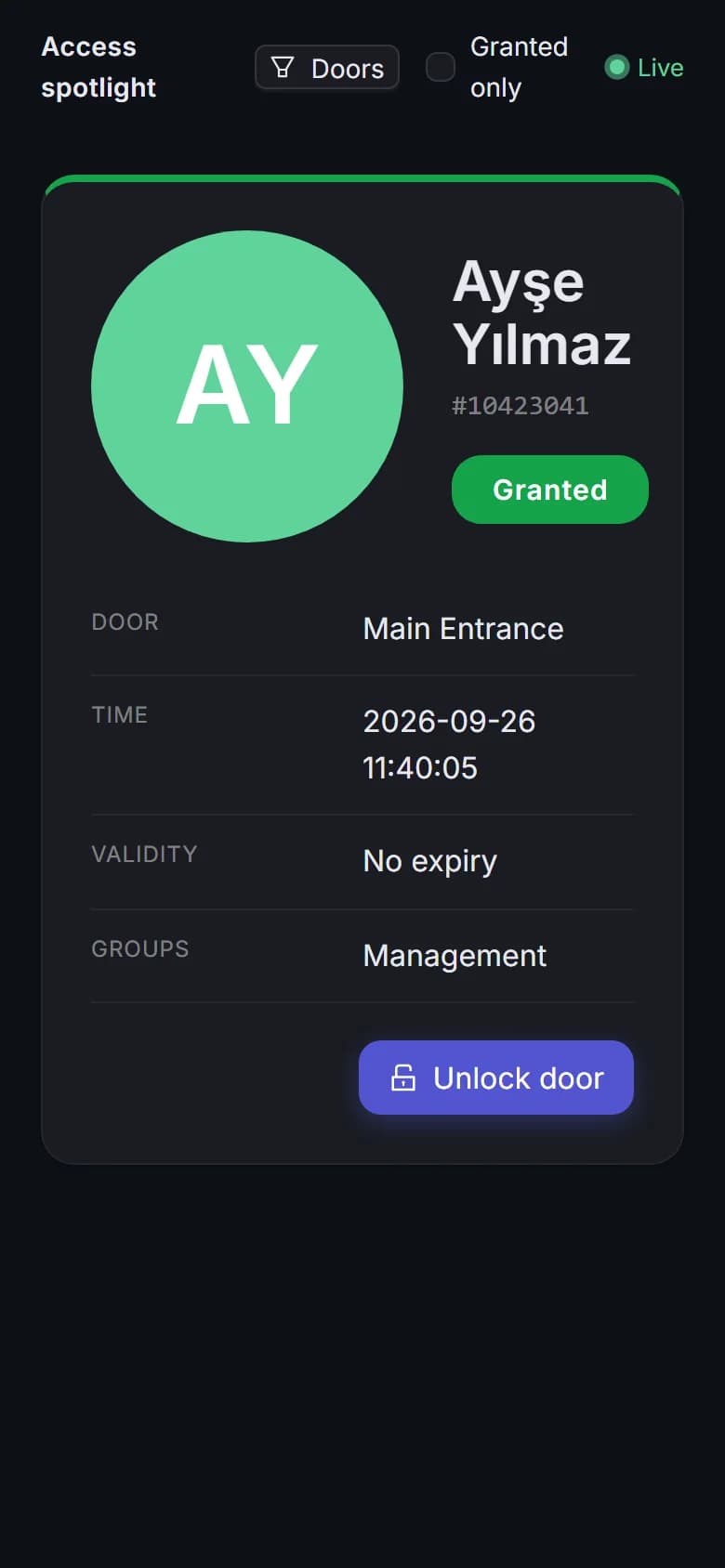
الزوار
دخول مؤقت للزوار مع تتبّع حاملي البطاقات.
سجّل الزوار بصلاحيات مؤقتة وتتبّع حامل كل بطاقة في مجموعة بطاقات الزوار. وشغّل قاعدة أتمتة عندما يتجاوز الزائر المدة المحددة، لتدخل الزيارات التي تجاوزت المدة المسموح بها ضمن عملية المتابعة لديك.
IDE HUB · برنامج التحكم في الدخول
حدّد من يمكنه الدخول إلى أين ومتى، وراقب الأبواب، وأتمت الاستجابة للأحداث. من إدارة الزوار إلى التقارير، يجمع IDE Hub العمليات اليومية في واجهة واحدة. يعمل في موقعك ويُدار عبر متصفح الحاسوب أو الهاتف، من الشبكة المحلية أو عبر وصول عن بُعد مصرّح به.
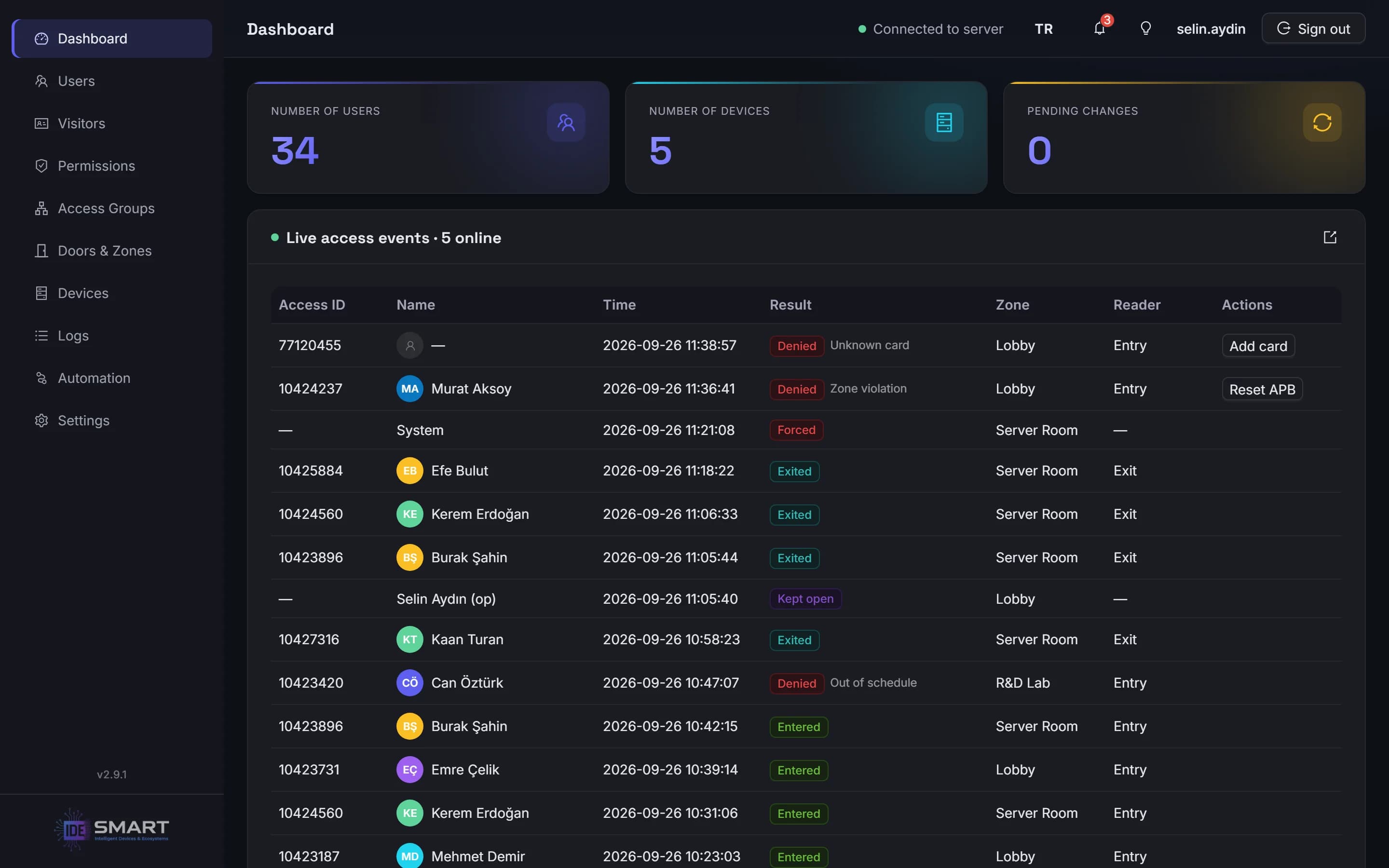
طريقة العمل
تتخذ وحدات التحكم IDE-DC100 وIDE-DC150 وIDE-DC300 قرارات الدخول محليًا. وإذا انقطع الاتصال بالشبكة أو الخادم، تستمر قواعد الدخول المخزّنة في وحدة التحكم في العمل.
يُثبَّت IDE Hub على حاسوب يعمل بنظام Windows في شبكتك المحلية. وتُخزَّن سجلات الدخول في الموقع ضمن قاعدة بيانات مشفّرة، وتتصل وحدات التحكم بالخادم عبر اتصالات مشفّرة بـ TLS.
أدِر المنظومة من حاسوب أو هاتف على الشبكة المحلية دون تثبيت تطبيق عميل منفصل. وعند الحاجة إلى الوصول من خارج الموقع، يتصل المستخدمون المصرّح لهم عبر بوابة Hub دون VPN.
لا يتطلب التشغيل المحلي اليومي اتصالًا بالإنترنت. ويلزم الإنترنت للإعداد الأولي وإضافة الأجهزة والوصول عن بُعد.
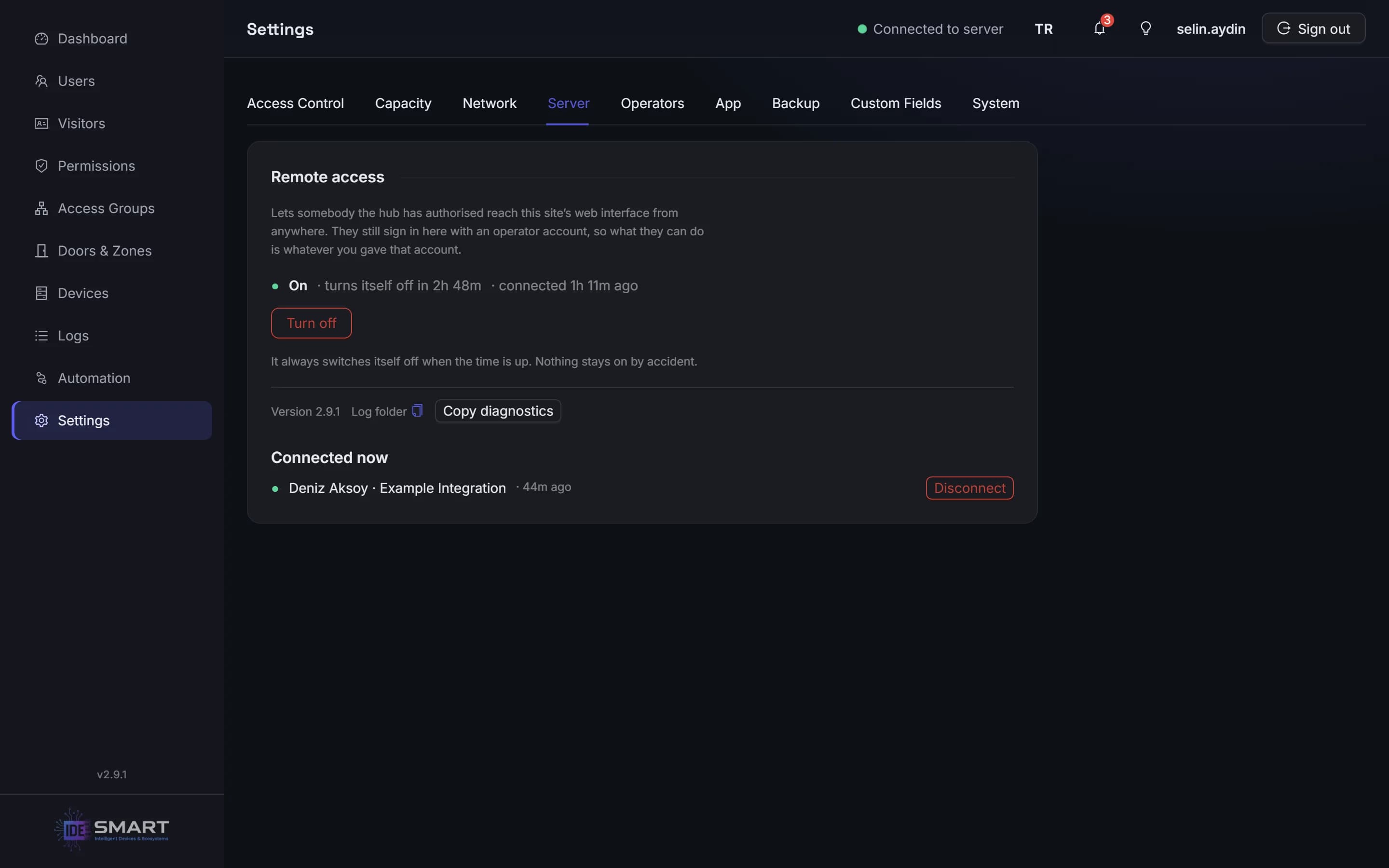
الإدارة عن بُعد
دون VPN أو إعادة توجيه للمنافذ أو عنوان IP ثابت.
أضِف الأشخاص، وافتح الأبواب، وأكّد الاطلاع على الإنذارات، وراجع السجلات من واجهة الإدارة نفسها التي تستخدمها في الموقع. ادخل إليها من المكتب أو المنزل أو هاتفك. يبدأ IDE Hub الاتصال ببوابة Hub بنفسه، فلا حاجة إلى فتح منافذ في جهاز التوجيه أو الحصول على عنوان IP ثابت أو إعداد VPN.
فعّل الوصول وفق شروطك. شغّل الوصول عن بُعد من الواجهة المحلية. أبقِه متاحًا دائمًا أو حدّده بساعة أو 4 أو 8 أو 24 ساعة.
اختر من يمكنه الاتصال. امنح التصريح للمستخدمين فرديًا أو شارك رابط وصول محدود المدة. واطّلع على الاتصالات النشطة وأنهِها عند الحاجة.
اجعل الإجراءات قابلة للتتبّع. يسجّل المستخدمون عن بُعد الدخول بحسابات المشغّلين الخاصة بالموقع، وتُسجَّل إجراءاتهم في سجل التدقيق.
تستطيع شركات تكامل الأنظمة تقديم الدعم عن بُعد، ضمن حدود الوصول الممنوح ودون زيارة الموقع.
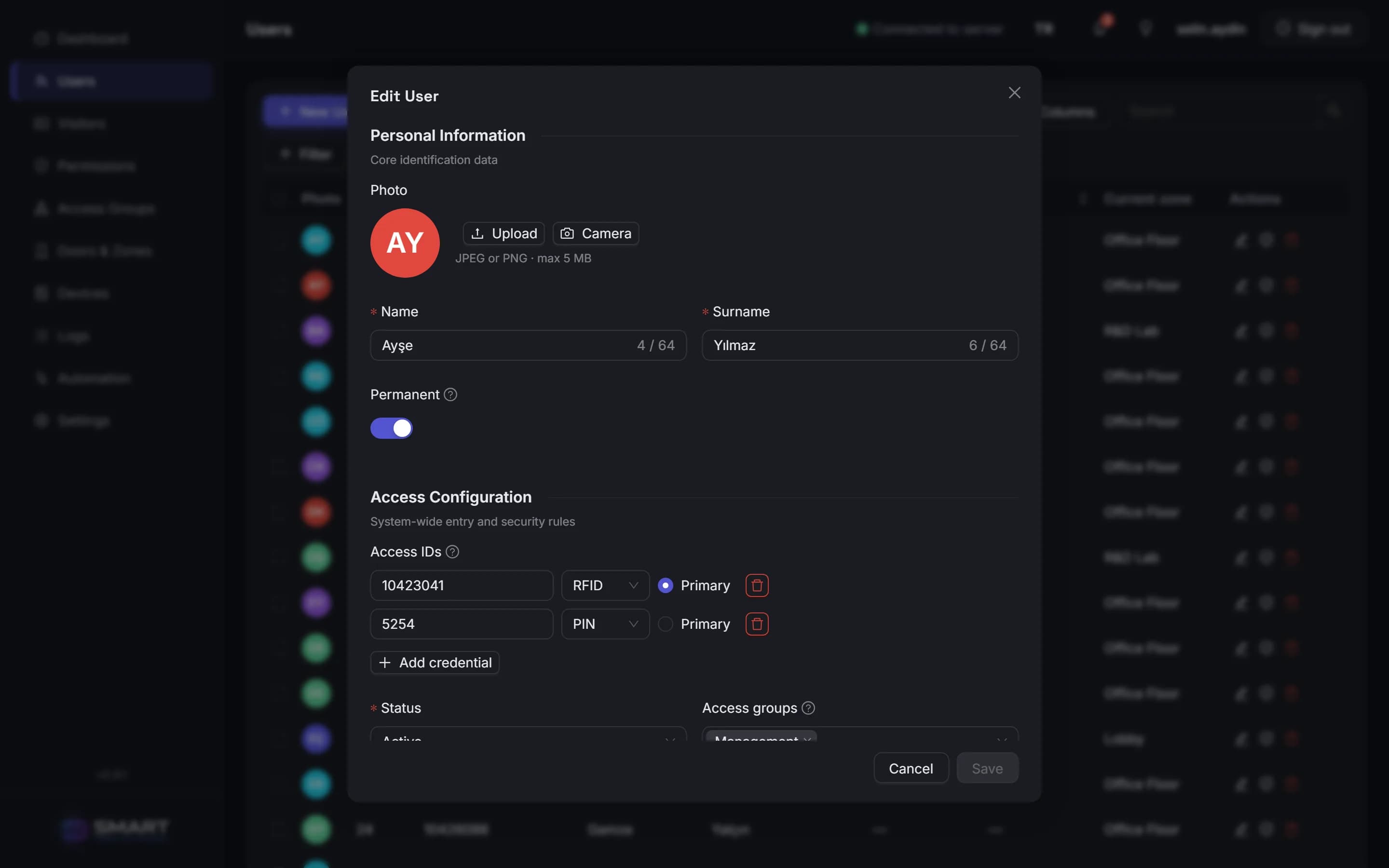
الأشخاص والصلاحيات
اضبط الصلاحيات بما يناسب طريقة عمل موقعك. حدّد الأبواب التي يمكن لكل شخص استخدامها، وفي أي تواريخ، وفي أي أوقات، وبأي عدد من المرات.
بيانات كل شخص في مكان واحد. أدِر الصور وتواريخ الصلاحية والحقول المخصصة، مع إمكانية تخصيص عدة بطاقات ورموز PIN لكل شخص.
تحكّم في وقت الدخول وعدد مراته. حدّد النوافذ الزمنية بقواعد أسبوعية وشهرية وسنوية، مع حدود استخدام يومية أو أسبوعية أو شهرية أو سنوية.
وفّر الوقت بالاستيراد الجماعي. استورد قائمة موظفيك من CSV أو Excel في خطوة واحدة.
الأبواب والمناطق
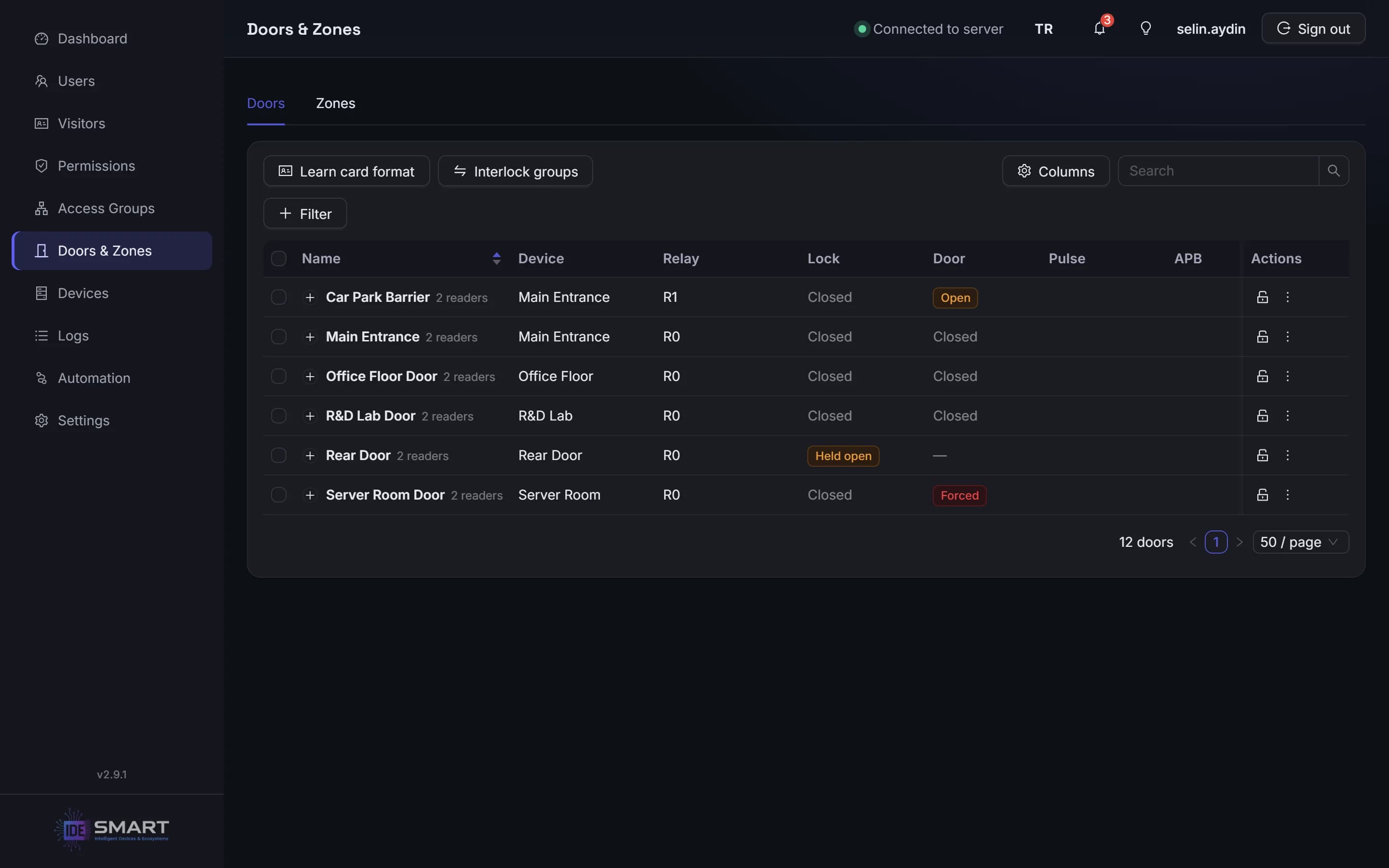
افتح الأبواب أو أبقها مفتوحة أو أقفلها من واجهة واحدة. ونظّم المناطق في تسلسل هرمي يعكس منشأتك، واعرف في الوقت الفعلي من يوجد في كل منطقة استنادًا إلى أحداث الدخول المسجّلة.
تحكّم إضافي للمناطق الحساسة: طبّق منع التمرير المزدوج (Anti-Passback) في الوضع المرن أو الصارم. واستخدم القفل المتبادل لمنع فتح بابين في الوقت نفسه، وطبّق قاعدة الشخصين لاشتراط وجود شخصين مخوَّلين للدخول إلى المناطق المحددة.
الإنذارات والطوارئ
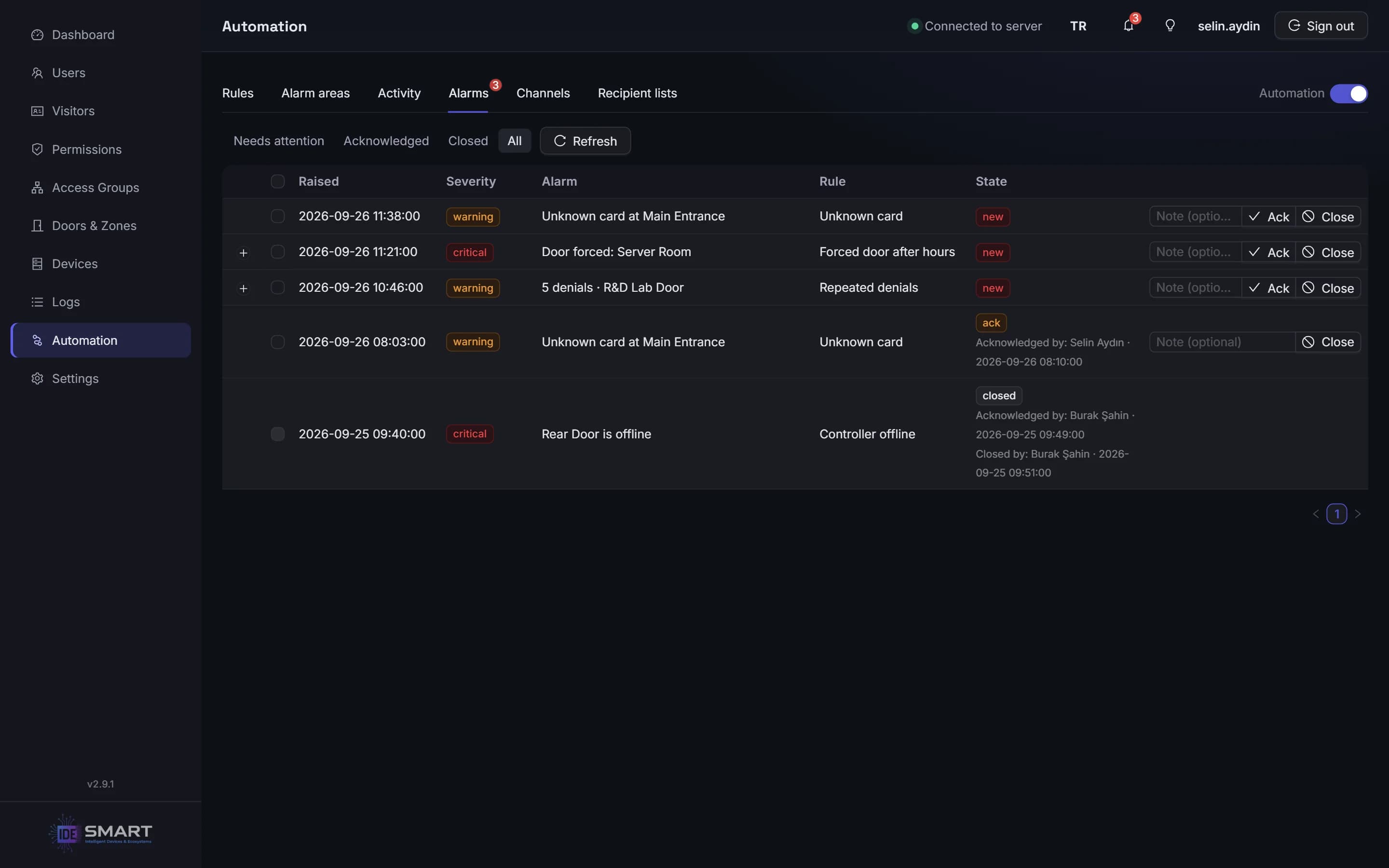
اكتشف الأبواب المفتوحة قسرًا والمتروكة مفتوحة، مع استجابة قابلة للضبط لكل باب عبر الصفارة أو المرحّل. فعّل مناطق الإنذار وألغِ تفعيلها، وشغّل صفارة الإنذار عند استثارة أحد الكواشف.
راجع الإنذارات بحسب درجة خطورتها. يُسجَّل كل تأكيد اطلاع باسم المشغّل، وتُصعَّد الإنذارات التي لم يُؤكَّد الاطلاع عليها. واعرف أي الإنذارات أُكِّد الاطلاع عليها ومن أكّد ذلك.
استجابة الطوارئ في وحدة التحكم: عند تفعيل مدخل الحريق، تُفتح جميع الأبواب المرتبطة بوحدة التحكم تلك. وتتولى وحدة التحكم ذلك مباشرة دون الحاجة إلى اتصال بالخادم.
الأتمتة
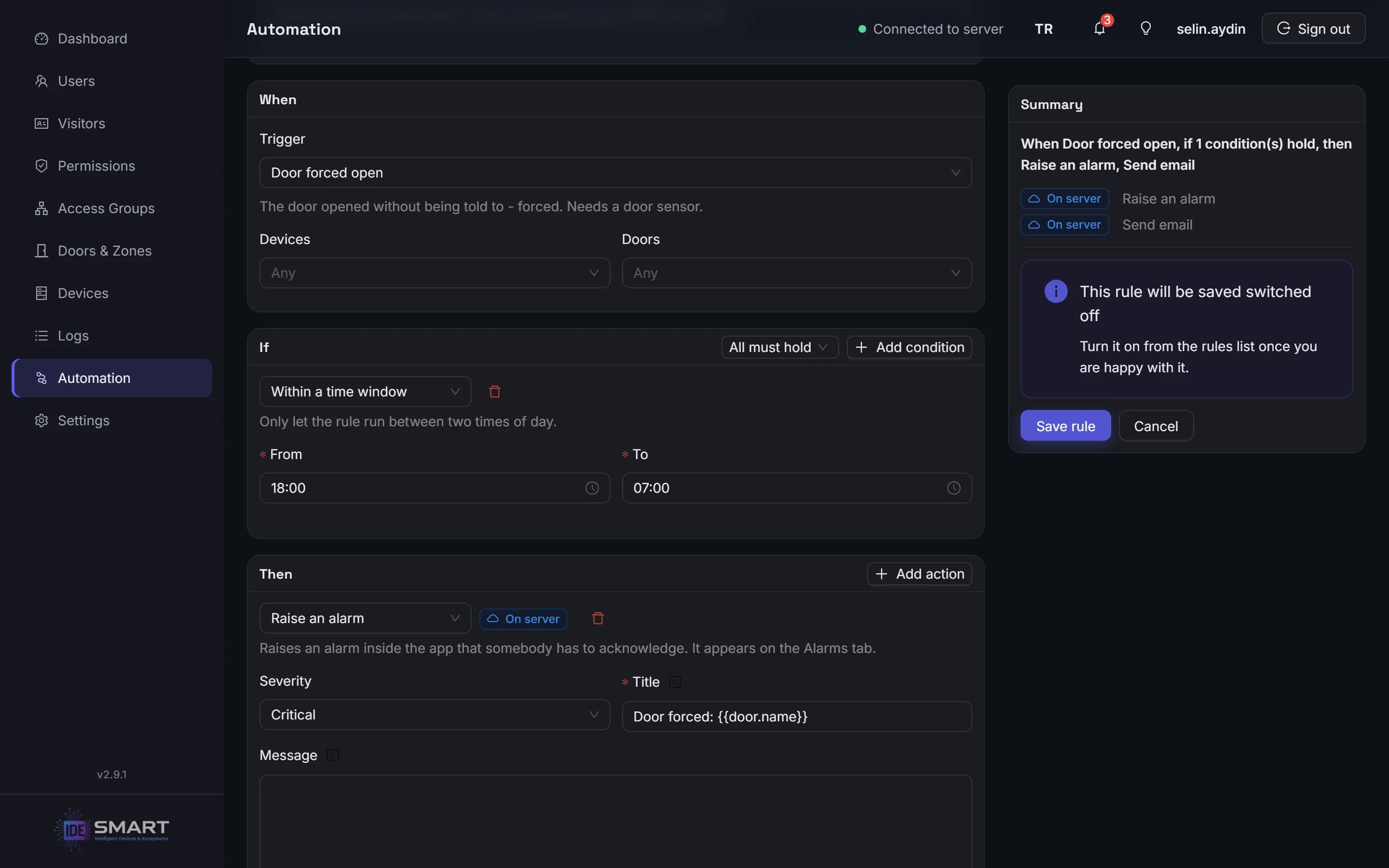
استخدم قواعد «عندما ← إذا ← فإن» لربط الأحداث بالشروط والإجراءات التي تحددها. واجعل التحكم في الأبواب والإشعارات والتقارير جزءًا من سير عملك اليومي.
أبقِ الجميع على اطلاع: أرسل الإشعارات عبر خادم البريد الخاص بك، أو أنشئ إنذارات داخل التطبيق، أو جدول التقارير.
اتخذ إجراء: افتح الأبواب أو أقفلها وغيّر وضع تشغيل الموقع.
اربط سير العمل: أرسل طلبات HTTP لتشغيل إجراءات في أنظمة أخرى.
ابدأ بقوالب جاهزة واختبر القواعد دون التأثير في التشغيل الفعلي. وتُنفَّذ القواعد القابلة للتشغيل على وحدة التحكم مباشرة على الجهاز.
التقارير والسجلات
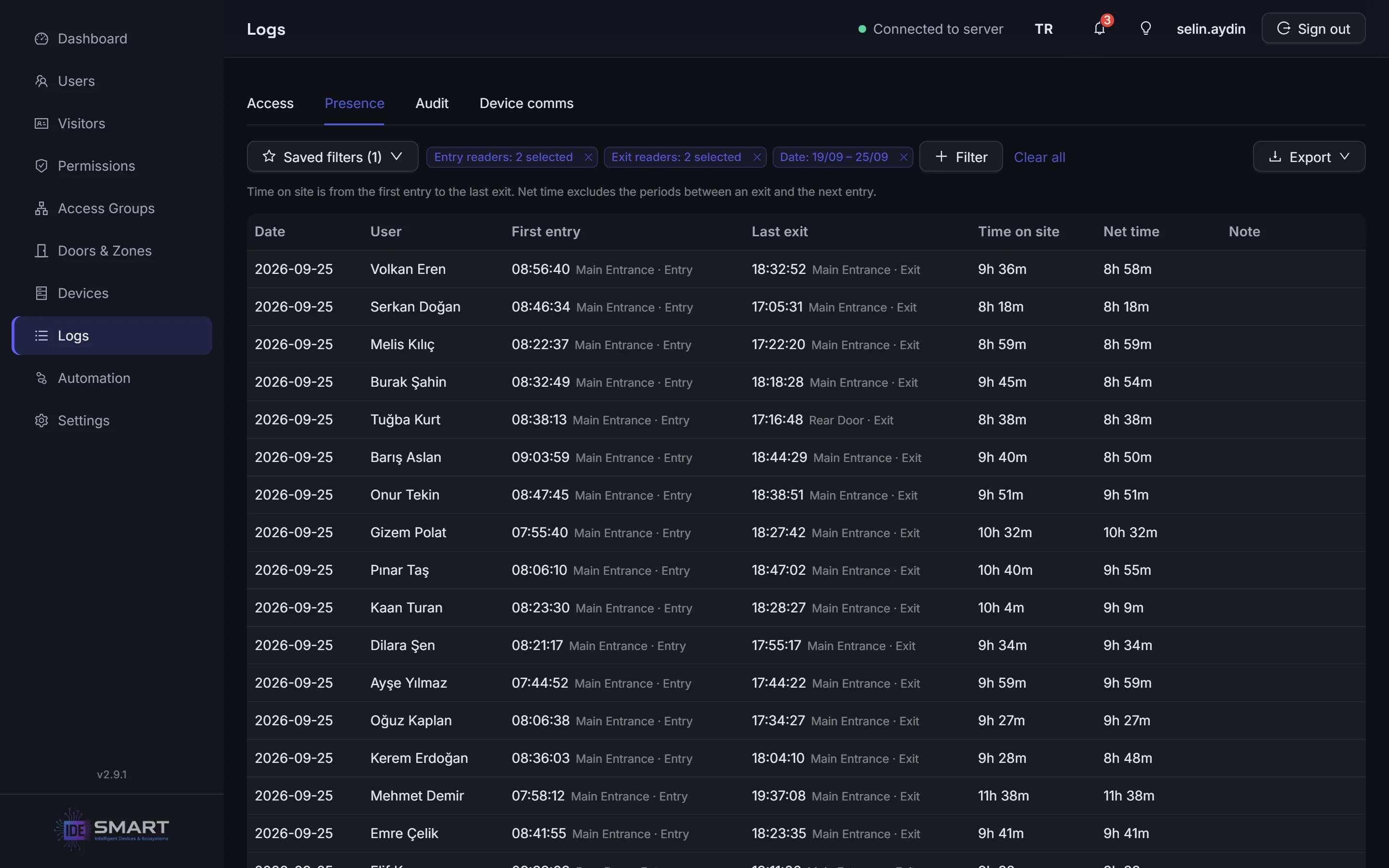
راجع سجلات الدخول والحضور والتدقيق واتصال الأجهزة في واجهة واحدة. واعرف سبب رفض الدخول، واستخدم السجلات لتتبّع الأحداث وإجراءات المشغّلين.
تابع النشاط مباشرة. راقب أحداث الدخول وإشغال المناطق في الوقت الفعلي.
راجع أوقات التواجد. تُظهر تقارير الحضور لكل يوم أول دخول وآخر خروج ومدة التواجد في الموقع لكل شخص.
سهّل التقارير الدورية. احفظ عوامل التصفية، وصدّر النتائج إلى CSV أو Excel، وجدول إرسال التقارير بالبريد الإلكتروني.
إدارة الأجهزة والتحديثات
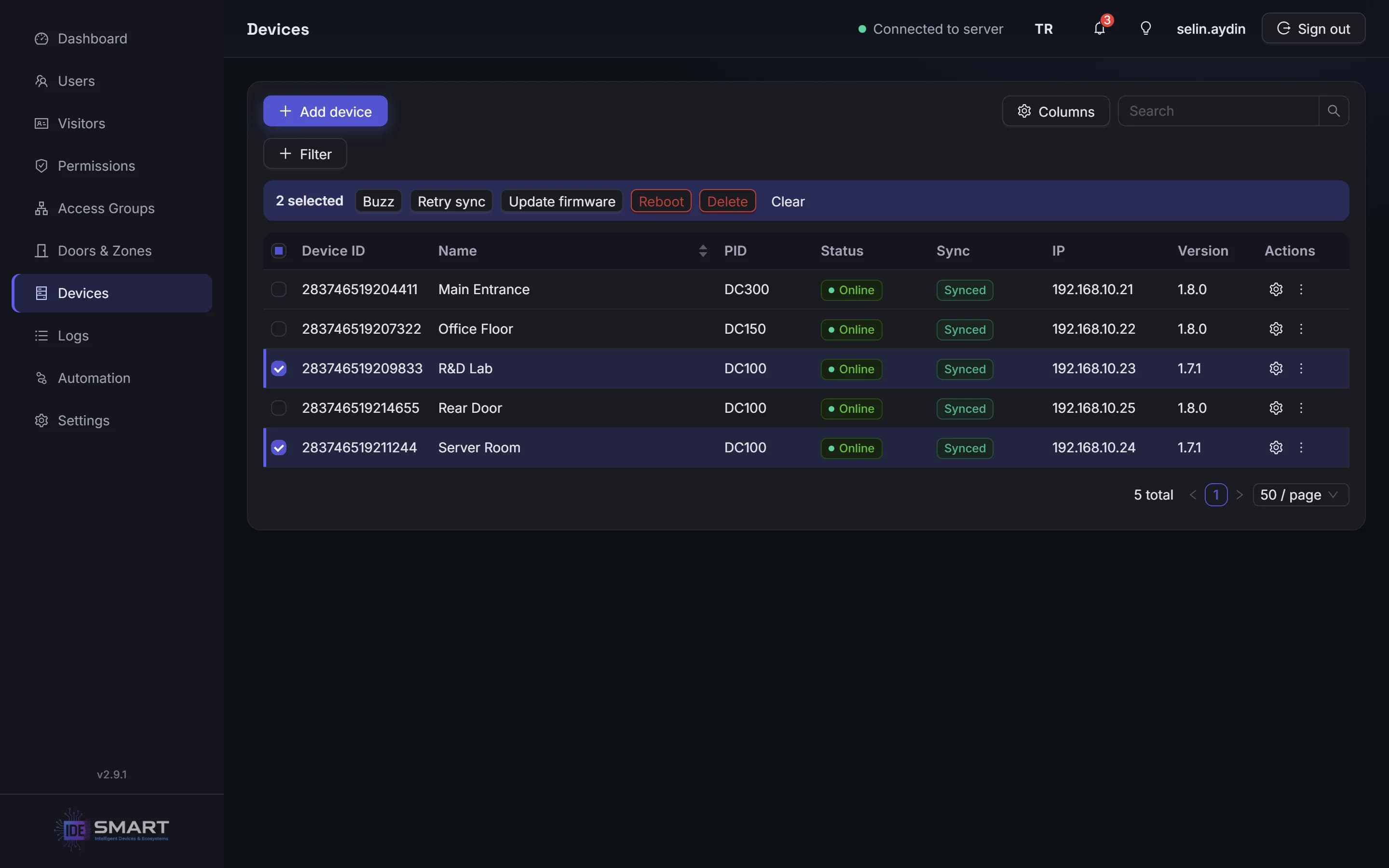
اكتشف وحدات التحكم على الشبكة، أو أضِفها بعنوان IP، أو اضبط اتصالها بشبكة Wi-Fi عبر Bluetooth. وأنجز التركيب والصيانة من واجهة واحدة.
خطّط لتحديثات البرنامج الثابت. حدّث وحدات التحكم فرديًا أو دفعة واحدة، أو جدول تحديثات تلقائية تعمل كل ليلة في الوقت الذي تختاره.
أبقِ ساعات الأجهزة متزامنة. استخدم خادم NTP المدمج لمزامنة ساعات وحدات التحكم، حتى في المواقع التي لا تتصل بالإنترنت.
أبقِ IDE Hub محدَّثًا. تلقَّ إشعارات الإصدارات الجديدة وحدّث التطبيق بنقرة واحدة.
الزوار
سجّل الزوار بصلاحيات مؤقتة وتتبّع حامل كل بطاقة في مجموعة بطاقات الزوار. وشغّل قاعدة أتمتة عندما يتجاوز الزائر المدة المحددة، لتدخل الزيارات التي تجاوزت المدة المسموح بها ضمن عملية المتابعة لديك.
المشغّلون والصلاحيات
اختر من بين أكثر من 60 صلاحية إدارة مستقلة لتمنح كل مشغّل الوصول الذي يتطلبه دوره. وحدّد نطاقه بحسب الباب والمنطقة، ليركّز كل عضو في الفريق على نطاق مسؤوليته.
لا يستطيع المشغّل منح صلاحيات لا يملكها بنفسه. وتُسجَّل التغييرات في سجل التدقيق مع اسم من أجراها.
الأمان والبيانات
تُخزَّن بيانات الدخول في قاعدة بيانات مشفّرة على الحاسوب الموجود في موقعك. وتستخدم اتصالات المتصفح HTTPS، واتصالات وحدات التحكم TLS.
أنشئ نسخًا احتياطية مشفّرة عند الحاجة أو جدولها تلقائيًا كل 6 أو 12 أو 24 ساعة.
التكامل
كل عملية متاحة في واجهة IDE Hub على الويب متاحة أيضًا عبر واجهة البرمجة (API). استخدم مفاتيح API للمصادقة من أجل ربط برمجياتك الحالية وأتمتة مهام الإدارة ودمج التحكم في الدخول في سير عملك.
أرسل طلبات HTTP إلى أنظمة أخرى من قواعد الأتمتة. واضبط المصادقة بمفتاح API أو Basic أو HMAC أو OAuth2 أو شهادة عميل.
خزّن مفتاح كل شخص من نظام الموارد البشرية أو الدليل لديك معرّفًا خارجيًا لتسهيل مطابقة السجلات بين الأنظمة. وصدّر البيانات إلى CSV أو Excel لاستخدامها في عمليات التقارير الحالية.
لمحة سريعة
يلزم الإنترنت للإعداد الأولي وإضافة الأجهزة والوصول عن بُعد.
للمُكاملين
أدِر مشاريع العملاء والتركيبات والوصول عن بُعد عبر بوابة Hub. واتصل بموقع بعينه بتصريح من العميل، وأنجز مهام الدعم عن بُعد حين لا تكون الزيارة ضرورية.
أخبرنا عن أبوابك ومتطلبات الدخول وسير عملك اليومي، وسنساعدك على تخطيط وحدات التحكم والإعداد المناسبين لموقعك.