IDE HUB · ПО ДЛЯ КОНТРОЛЯ ДОСТУПА

Работает на вашем локальном сервере. Управляется из любого браузера.

Определяйте, кто, куда и когда может пройти, следите за дверями и автоматизируйте реакцию на события. От управления посетителями до отчётов — IDE Hub объединяет повседневную работу в одном интерфейсе. Система работает на вашем объекте и управляется из браузера на компьютере или телефоне — в локальной сети или через авторизованный удалённый доступ.

  • Хранение данных на объекте
  • Повседневная работа без интернета
  • Удалённое управление без VPN
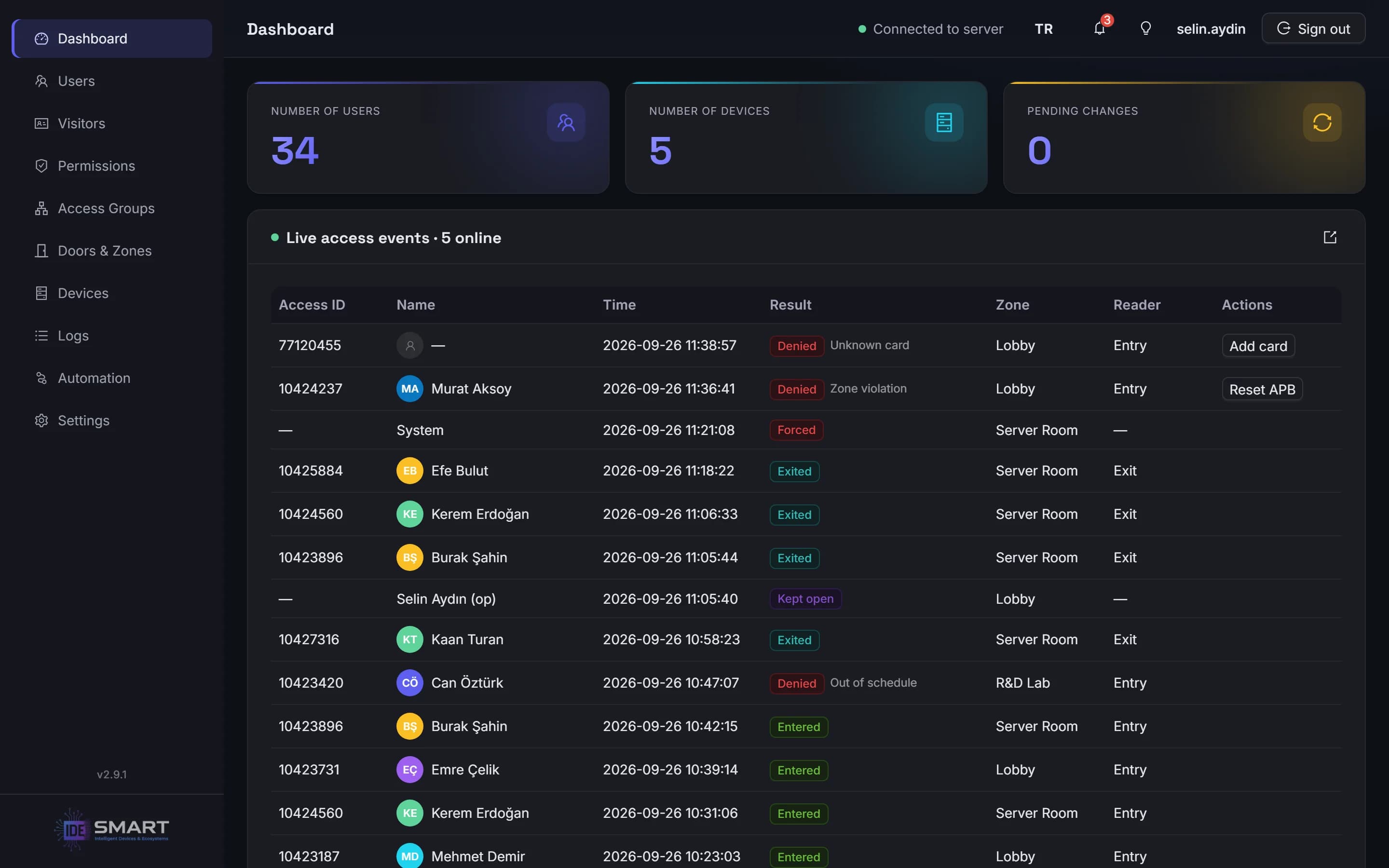
Панель IDE Hub с событиями доступа в реальном времени

Как это работает

Просто — от установки до повседневной работы.

  1. 01

    Решения принимаются у двери

    Контроллеры IDE-DC100, IDE-DC150 и IDE-DC300 принимают решения о доступе локально. Если связь с сетью или сервером пропадает, правила доступа, сохранённые в контроллере, продолжают действовать.

    Устройства
  2. 02

    Установка на локальный сервер

    IDE Hub устанавливается на ПК с Windows в вашей локальной сети. Данные о доступе хранятся на объекте в зашифрованной базе данных, а контроллеры обмениваются данными с сервером по соединениям с шифрованием TLS.

  3. 03

    Управление в браузере

    Управляйте системой с компьютера или телефона в локальной сети без установки отдельного клиентского приложения. Когда нужен доступ извне, авторизованные пользователи подключаются через хаб — без VPN.

Для повседневной локальной работы доступ в интернет не нужен. Интернет требуется для первоначальной настройки, добавления устройств и удалённого доступа.

Удалённое управление

Действуйте без выезда на объект. Сохраняйте контроль над доступом.

Не нужны ни VPN, ни проброс портов, ни статический IP.

Добавляйте людей, открывайте двери, подтверждайте тревоги и просматривайте журналы в том же интерфейсе управления, что и на объекте. Работайте из офиса, из дома или с телефона. IDE Hub сам устанавливает соединение с хабом, поэтому не нужно открывать порты на маршрутизаторе, получать статический IP или настраивать VPN.

  • Открывайте доступ на своих условиях. Включите удалённый доступ в локальном интерфейсе. Оставьте его постоянно доступным или ограничьте 1, 4, 8 или 24 часами.

  • Решайте, кто может подключиться. Авторизуйте пользователей по отдельности или поделитесь ссылкой доступа с ограниченным сроком действия. Просматривайте активные подключения и завершайте их при необходимости.

  • Все действия прослеживаются. Удалённые пользователи входят под учётными записями операторов объекта, а их действия фиксируются в журнале аудита.

Интеграторы могут оказывать поддержку удалённо, в пределах предоставленного доступа и без выезда на объект.

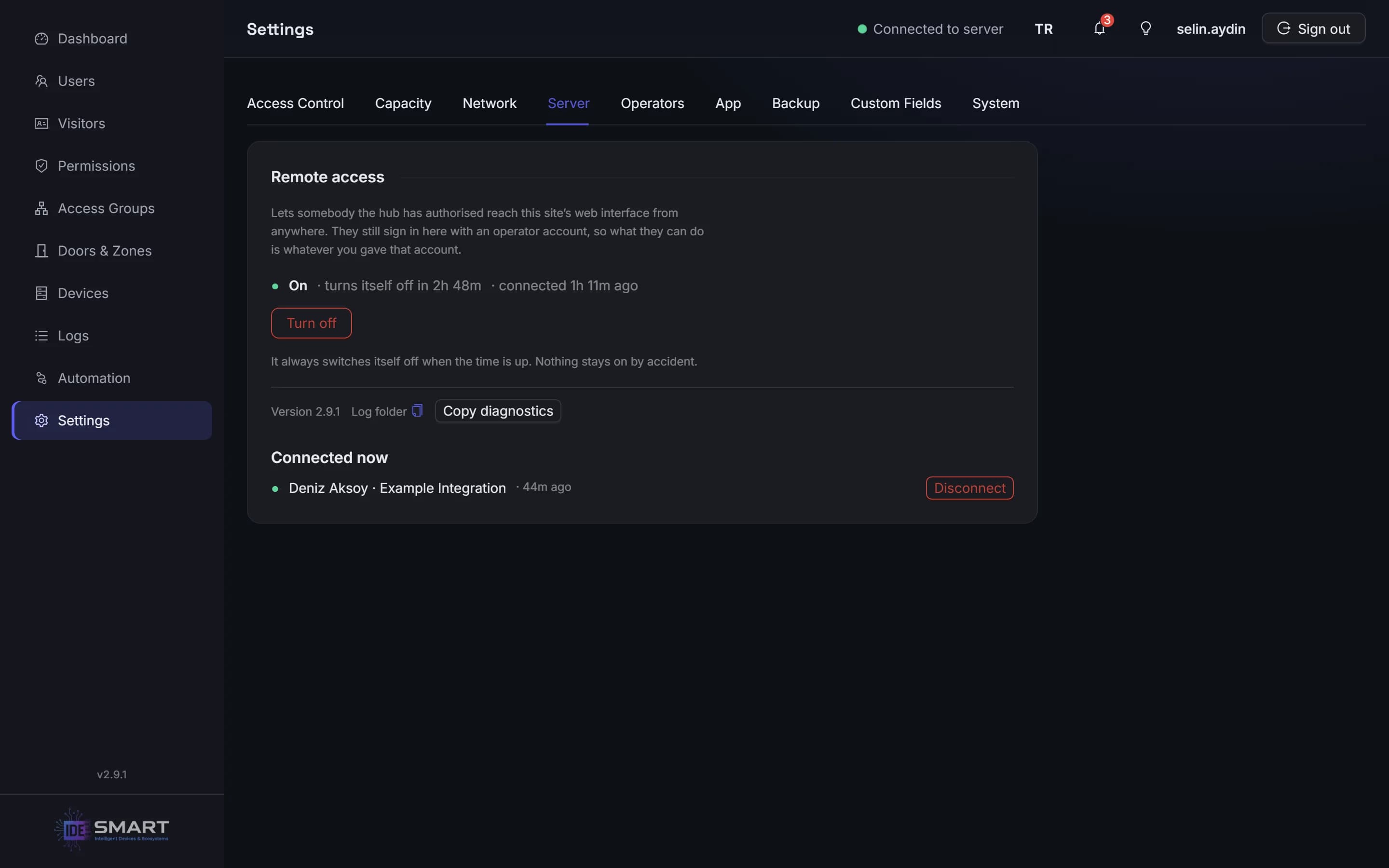
Удалённый доступ включён: оставшееся время и подключённый пользователь

Люди и права доступа

Каждому — ровно тот доступ, который нужен.

Настраивайте права доступа под то, как работает ваш объект. Определите, какими дверями каждый человек может пользоваться, в какие дни, в какое время и как часто.

  • Все данные о человеке в одном месте. Управляйте фотографиями, сроками действия и пользовательскими полями; у одного человека может быть несколько карт и PIN-кодов.

  • Контролируйте, когда и как часто разрешён доступ. Задавайте временные окна с помощью недельных, месячных и годовых правил, а также ограничения на число проходов в день, неделю, месяц или год.

  • Экономьте время с массовым импортом. Загрузите список сотрудников из CSV или Excel за один шаг.

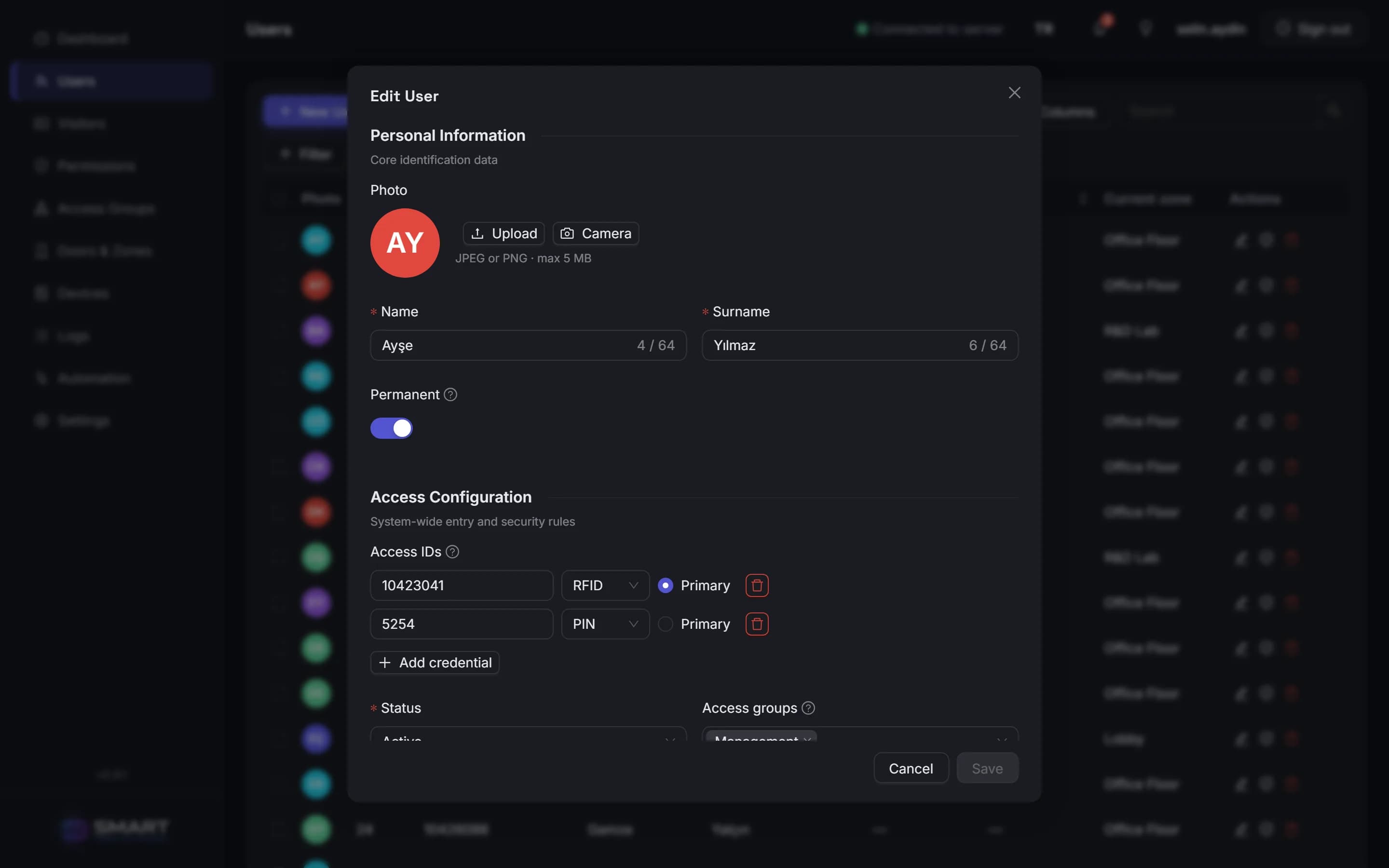
Редактирование карточки человека: карта и PIN-код

Двери и зоны

Управляйте дверями мгновенно. Видите перемещения по всему объекту.

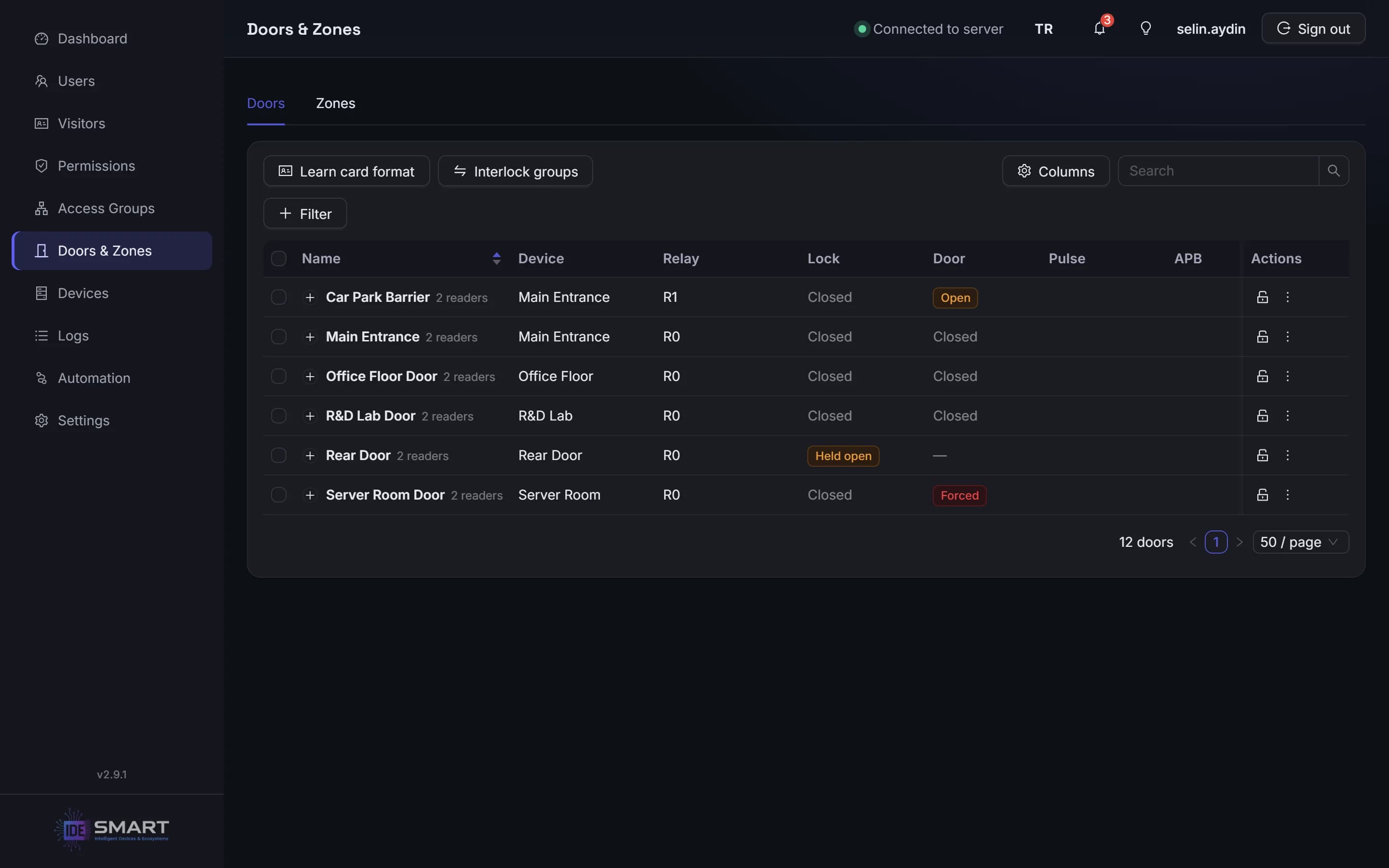
Открывайте, удерживайте открытыми или блокируйте двери из одного интерфейса. Выстраивайте зоны в иерархию, отражающую ваш объект, и в реальном времени видите, кто находится в каждой зоне, по зафиксированным событиям доступа.

Дополнительный контроль для особо важных зон: Применяйте антипассбэк в мягком или строгом режиме. Используйте шлюзовую блокировку, чтобы две двери не открывались одновременно, и правило двух лиц, чтобы доступ в выбранные зоны требовал присутствия двух авторизованных людей.

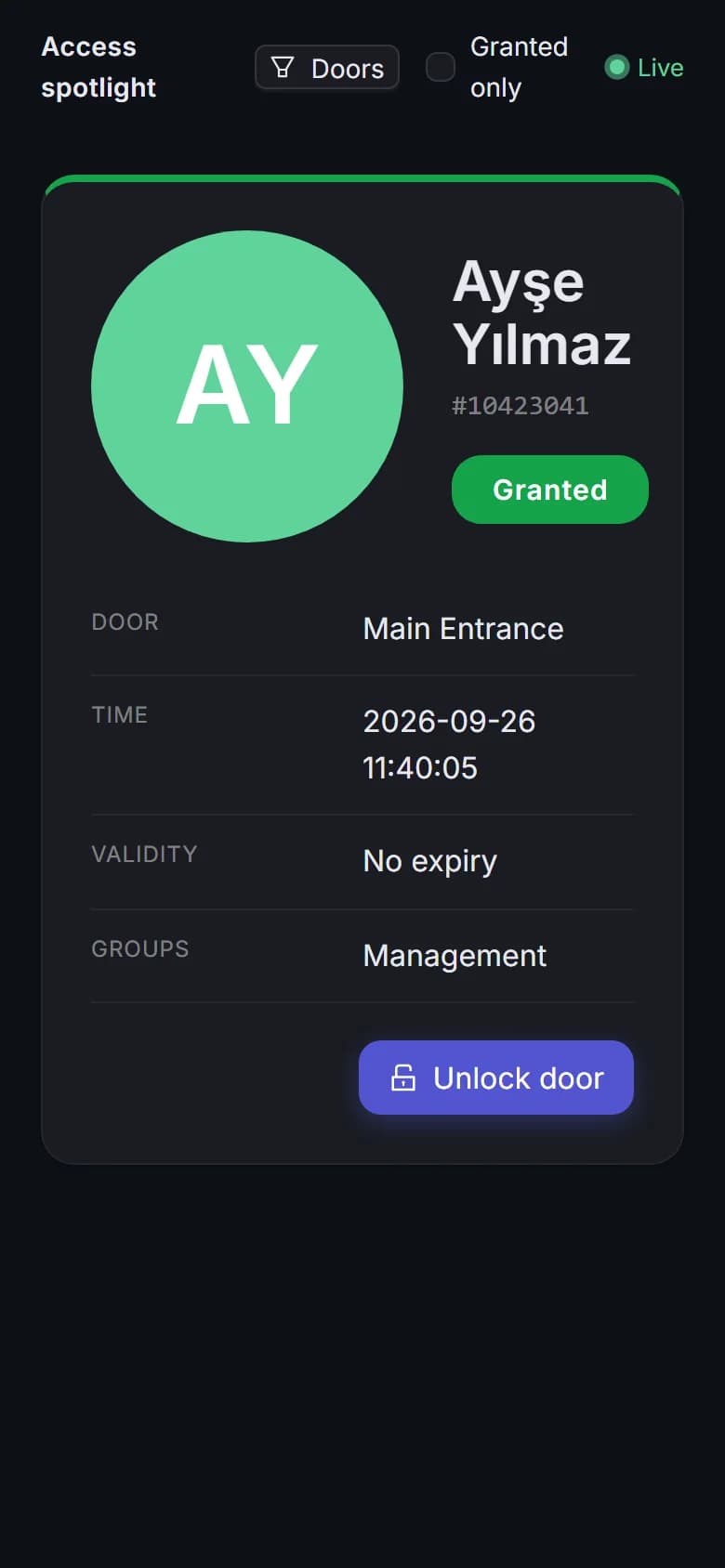
Состояние замка и двери в реальном времени для каждой двери

Тревоги и чрезвычайные ситуации

Видите приоритетные тревоги и отслеживайте реакцию.

Обнаруживайте взлом двери и её удержание в открытом состоянии; для каждой двери настраивается реакция через зуммер или реле. Ставьте зоны на охрану и снимайте с охраны, включайте сирену при срабатывании извещателя.

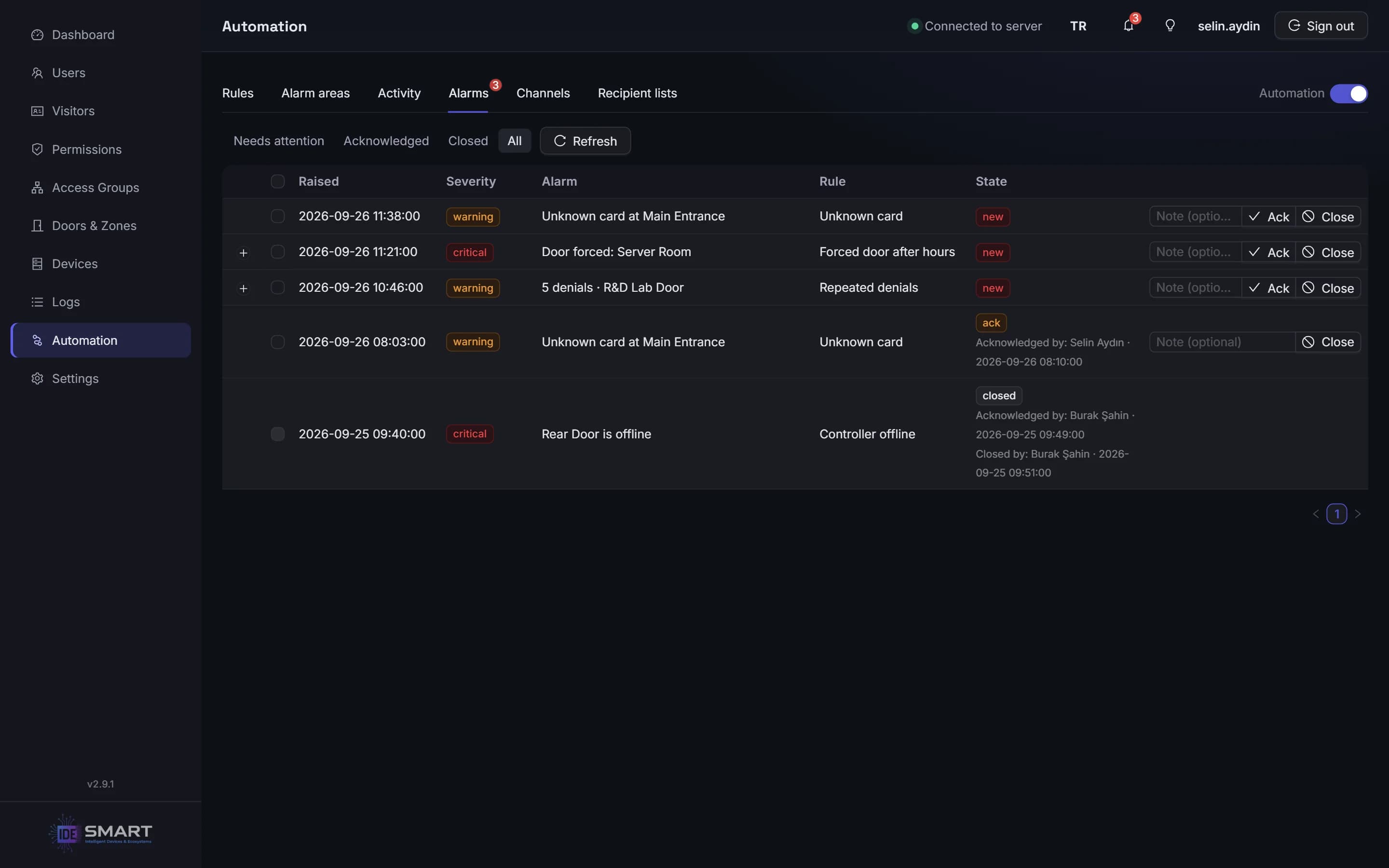
Просматривайте тревоги по степени важности. Каждое подтверждение фиксируется с именем оператора, а неподтверждённые тревоги эскалируются. Видно, какие тревоги подтверждены и кем.

Аварийная реакция на уровне контроллера: При срабатывании пожарного входа открываются все двери этого контроллера. Контроллер делает это сам, без связи с сервером.

Тревоги со степенью важности и тем, кто их подтвердил или закрыл

Автоматизация

Доверьте повторяющиеся задачи правилам.

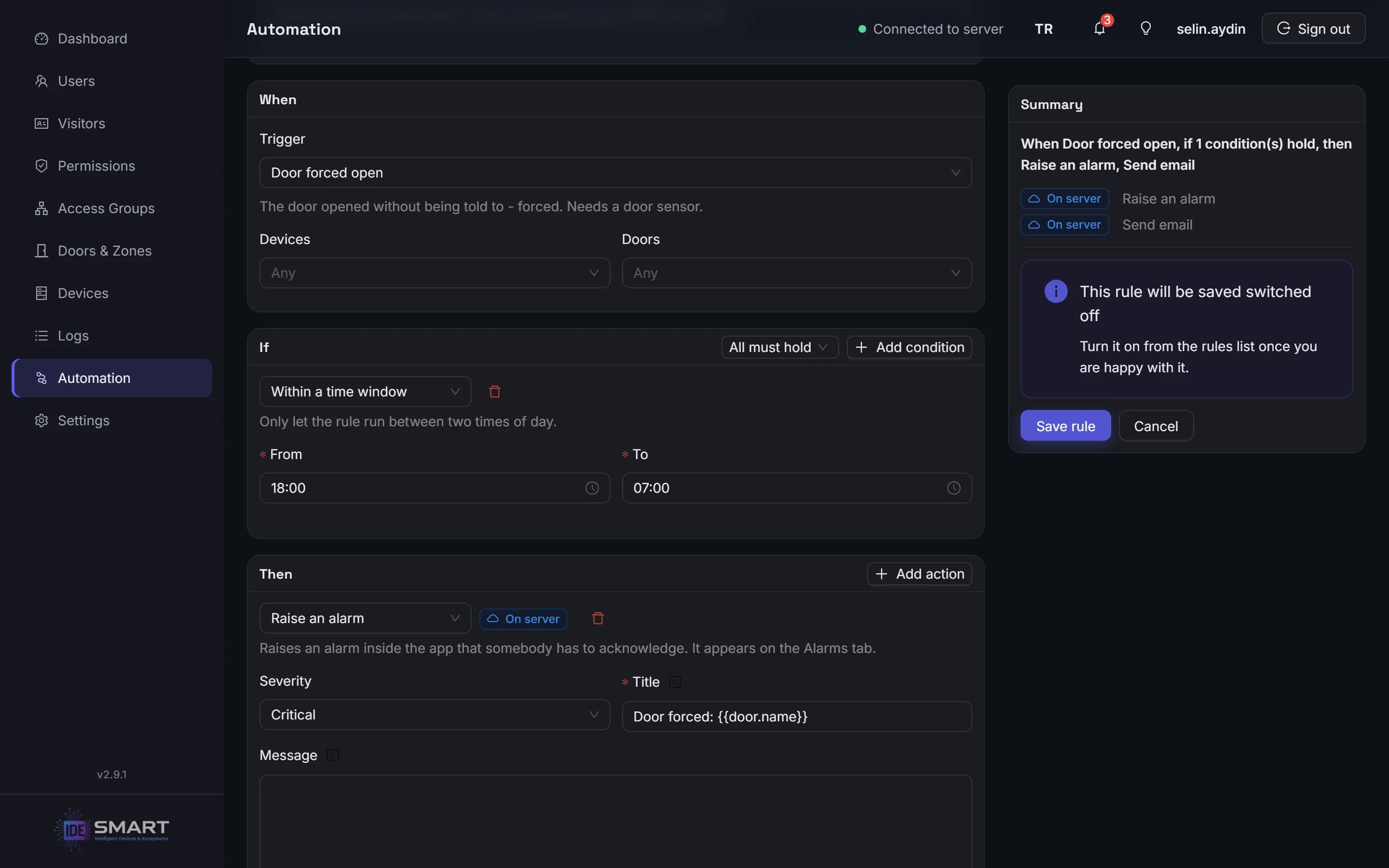
С помощью правил «Когда → Если → То» связывайте события с заданными вами условиями и действиями. Сделайте управление дверями, уведомления и отчёты частью повседневной работы.

  • Держите всех в курсе: отправляйте уведомления через собственный почтовый сервер, создавайте тревоги в приложении или планируйте отчёты.

  • Действуйте: открывайте или блокируйте двери и меняйте режим работы объекта.

  • Связывайте процессы: отправляйте HTTP-запросы, чтобы запускать действия в других системах.

Начните с готовых шаблонов и проверяйте правила, не затрагивая текущую работу. Правила, которые может выполнять контроллер, выполняются прямо на устройстве.

Конструктор правил автоматизации: Когда, Если, То

Отчёты и журналы

Видите, что произошло. Понимайте почему. Получайте нужный отчёт.

Просматривайте журналы доступа, присутствия, аудита и связи с устройствами в одном интерфейсе. Узнавайте, почему в доступе было отказано, и восстанавливайте по журналам события и действия операторов.

  • Следите за активностью в реальном времени. Наблюдайте за событиями доступа и заполненностью зон в режиме реального времени.

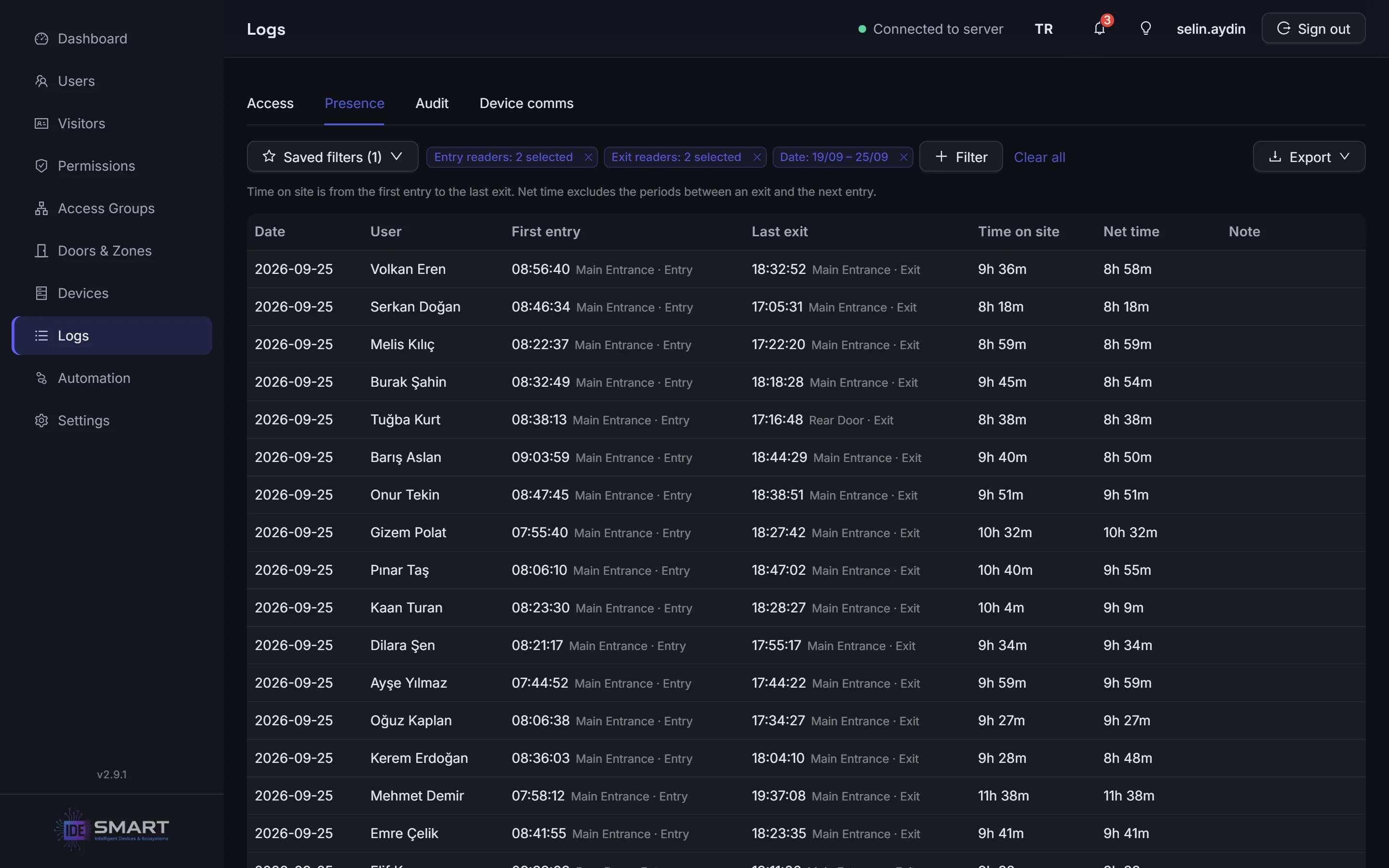
  • Проверяйте время присутствия. Отчёты о присутствии показывают для каждого дня первый вход, последний выход и время пребывания каждого человека на объекте.

  • Упростите регулярную отчётность. Сохраняйте фильтры, выгружайте результаты в CSV или Excel и планируйте рассылку отчётов по электронной почте.

Отчёт о присутствии: первый вход, последний выход и время на объекте

Управление устройствами и обновления

Проще управлять устройствами — от установки до обновлений.

Находите контроллеры в сети, добавляйте их по IP-адресу или настраивайте их подключение к Wi-Fi через Bluetooth. Установка и обслуживание — в одном интерфейсе.

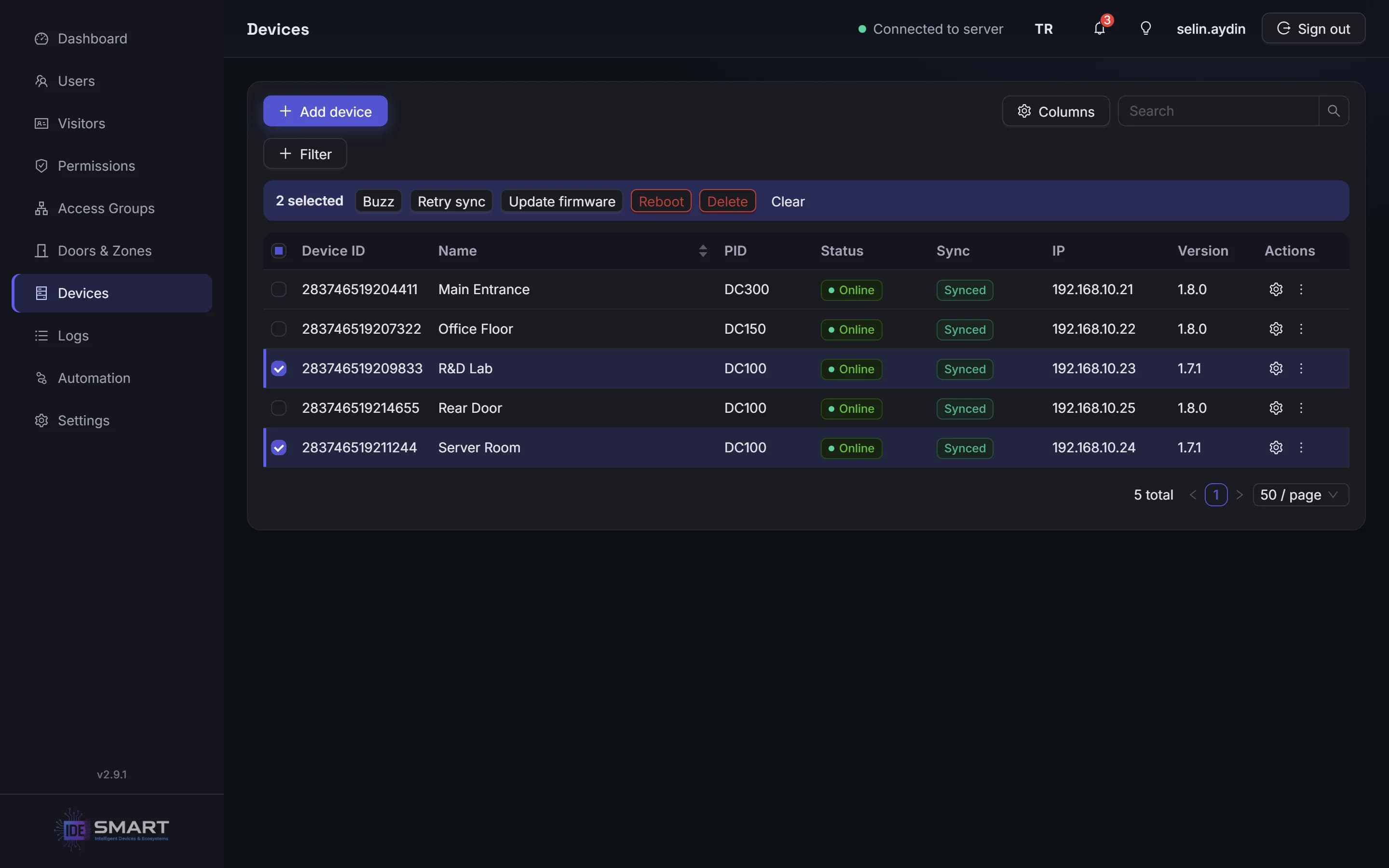
  • Планируйте обновления прошивки. Обновляйте контроллеры по одному или группой либо планируйте автоматические обновления каждую ночь в выбранное время.

  • Синхронизируйте часы устройств. Встроенный NTP-сервер синхронизирует часы контроллеров, в том числе на объектах без доступа в интернет.

  • Поддерживайте IDE Hub в актуальном состоянии. Получайте уведомления о новых версиях и обновляйте приложение в один клик.

Список устройств с групповым обновлением прошивки выбранных контроллеров

Посетители

Временный доступ для посетителей, учёт каждой карты.

Регистрируйте посетителей с временными правами и отслеживайте, у кого какая карта из фонда гостевых карт. Запускайте правило автоматизации, если посетитель задержался дольше положенного, — так просроченные визиты попадают в ваш процесс контроля.

Операторы и полномочия

Распределяйте ответственность. Задавайте границы.

Выбирайте из более чем 60 отдельных полномочий управления, чтобы дать каждому оператору доступ, соответствующий его роли. Ограничивайте область действия по дверям и зонам, чтобы каждый член команды сосредоточился на своей зоне ответственности.

Оператор не может выдать полномочия, которых нет у него самого. Изменения фиксируются в журнале аудита с указанием автора.

Безопасность и данные

Храните данные на объекте. Сделайте резервное копирование рутиной.

Данные о доступе хранятся в зашифрованной базе данных на компьютере вашего объекта. Подключения браузера используют HTTPS, подключения контроллеров — TLS.

Создавайте зашифрованные резервные копии по необходимости или настройте их автоматическое создание каждые 6, 12 или 24 часа.

Интеграция

Связывайте события доступа с другими рабочими процессами.

Каждая операция, доступная в веб-интерфейсе IDE Hub, доступна и через его API. Проходите аутентификацию по API-ключам, чтобы подключить существующее ПО, автоматизировать задачи управления и встроить контроль доступа в свои процессы.

Отправляйте HTTP-запросы в другие системы из правил автоматизации. Аутентификация настраивается через API-ключ, Basic, HMAC, OAuth2 или клиентский сертификат.

Сохраняйте ключ каждого человека из кадровой системы или каталога как внешний идентификатор, чтобы легче сопоставлять записи между системами. Выгружайте данные в CSV или Excel для существующих процессов отчётности.

Коротко

  • Установка сервера: Windows 10 / 11, 64 бит
  • Интерфейс на турецком и английском языках
  • Управление из браузера на компьютере или телефоне
  • Удалённый доступ без VPN, проброса портов и статического IP
  • Повседневная локальная работа без интернета
  • Совместимые контроллеры: IDE-DC100 · IDE-DC150 · IDE-DC300
  • Групповые и плановые обновления контроллеров
  • Обновление IDE Hub в один клик

Интернет требуется для первоначальной настройки, добавления устройств и удалённого доступа.

Для интеграторов

Клиентские проекты и поддержка — в одном портале.

Управляйте клиентскими проектами, установками и удалённым доступом через портал хаба. Подключайтесь к отдельному объекту с разрешения клиента и решайте задачи поддержки удалённо, когда выезд не нужен.

Узнайте, как IDE Hub подойдёт вашему объекту.

Расскажите нам о ваших дверях, требованиях к доступу и повседневных процессах. Мы поможем подобрать подходящие контроллеры и конфигурацию для вашего объекта.