IDE HUB · SOFTWARE FÜR ZUTRITTSKONTROLLE

Läuft auf Ihrem lokalen Server. Verwaltet in jedem Browser.

Legen Sie fest, wer wann wohin darf, überwachen Sie Türen und automatisieren Sie Reaktionen auf Ereignisse. Von der Besucherverwaltung bis zum Reporting bündelt IDE Hub den Betriebsalltag in einer Oberfläche. Die Software läuft an Ihrem Standort und wird im Browser auf Computer oder Smartphone verwaltet – im lokalen Netzwerk oder über autorisierten Fernzugriff.

  • Datenspeicherung vor Ort
  • Täglicher Betrieb ohne Internet
  • Fernverwaltung ohne VPN
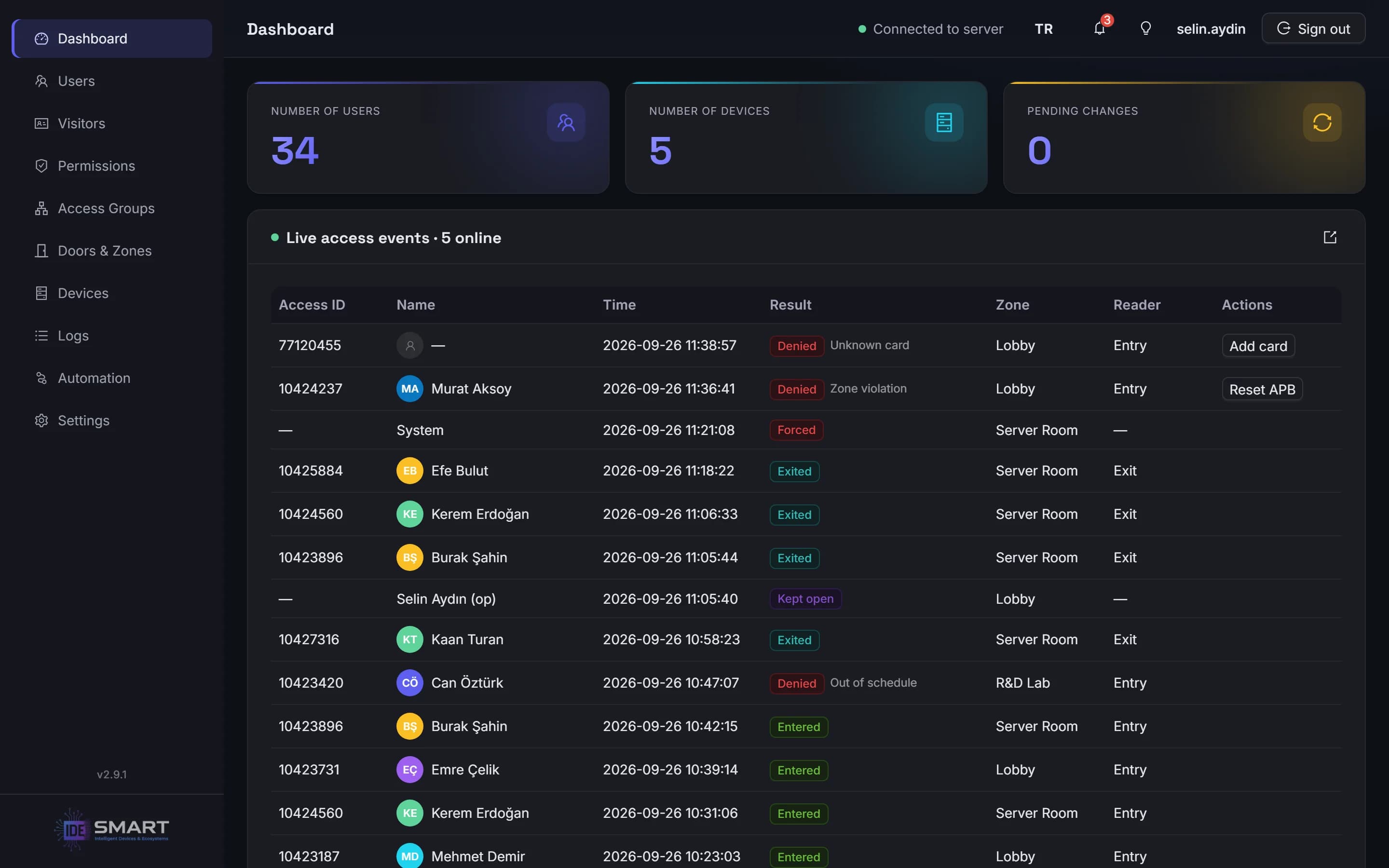
Das IDE Hub Dashboard mit Zutrittsereignissen in Echtzeit

So funktioniert es

Einfach gedacht – von der Einrichtung bis zum Alltag.

  1. 01

    Entscheidungen an der Tür

    Die Controller IDE-DC100, IDE-DC150 und IDE-DC300 treffen Zutrittsentscheidungen lokal. Fällt die Netzwerk- oder Serververbindung aus, gelten die auf dem Controller gespeicherten Zutrittsregeln weiter.

    Geräte
  2. 02

    Installiert auf einem lokalen Server

    IDE Hub wird auf einem Windows-PC in Ihrem lokalen Netzwerk installiert. Zutrittsdaten werden vor Ort in einer verschlüsselten Datenbank gespeichert, und die Controller kommunizieren mit dem Server über TLS-verschlüsselte Verbindungen.

  3. 03

    Verwaltung im Browser

    Verwalten Sie das System von einem Computer oder Smartphone im lokalen Netzwerk, ohne eine separate Client-Anwendung zu installieren. Wird Zugriff von außerhalb benötigt, verbinden sich autorisierte Benutzer über den Hub – ohne VPN.

Der tägliche lokale Betrieb benötigt keinen Internetzugang. Für die Ersteinrichtung, das Hinzufügen von Geräten und den Fernzugriff ist Internet erforderlich.

Fernverwaltung

Handeln ohne Vor-Ort-Termin. Die Kontrolle über den Zutritt behalten.

Kein VPN, keine Portweiterleitung, keine feste IP-Adresse nötig.

Personen anlegen, Türen öffnen, Alarme quittieren und Protokolle prüfen – in derselben Verwaltungsoberfläche wie vor Ort. Zugriff aus dem Büro, von zu Hause oder per Smartphone. IDE Hub baut die Verbindung zum Hub selbst auf; Sie müssen weder Router-Ports öffnen noch eine feste IP-Adresse beschaffen oder ein VPN einrichten.

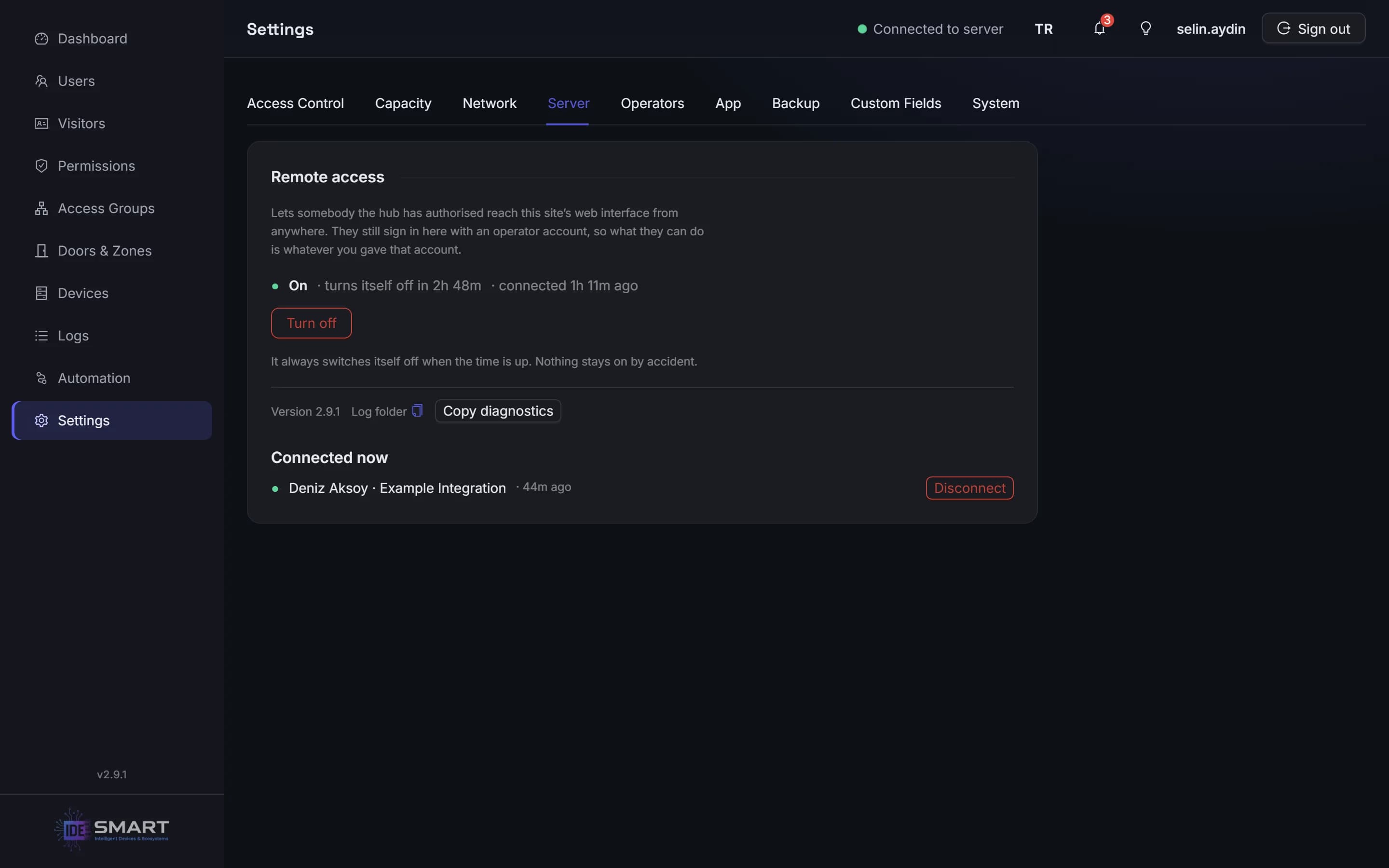
  • Zugriff nach Ihren Vorgaben freigeben. Schalten Sie den Fernzugriff in der lokalen Oberfläche ein. Lassen Sie ihn dauerhaft aktiv oder begrenzen Sie ihn auf 1, 4, 8 oder 24 Stunden.

  • Bestimmen, wer sich verbinden darf. Berechtigen Sie Benutzer einzeln oder teilen Sie einen zeitlich begrenzten Zugangslink. Sehen Sie aktive Verbindungen ein und beenden Sie sie bei Bedarf.

  • Aktionen nachvollziehbar halten. Remote-Benutzer melden sich mit den Bedienerkonten des Standorts an, und ihre Aktionen werden im Audit-Log erfasst.

Integratoren können im Rahmen des gewährten Zugriffs aus der Ferne unterstützen – ohne Vor-Ort-Termin.

Aktivierter Fernzugriff mit Restzeit und einem verbundenen Benutzer

Personen und Berechtigungen

Jeder Person genau den Zutritt geben, den sie braucht.

Richten Sie Berechtigungen danach aus, wie Ihr Standort arbeitet. Legen Sie fest, welche Türen jede Person an welchen Tagen, zu welchen Zeiten und wie oft nutzen darf.

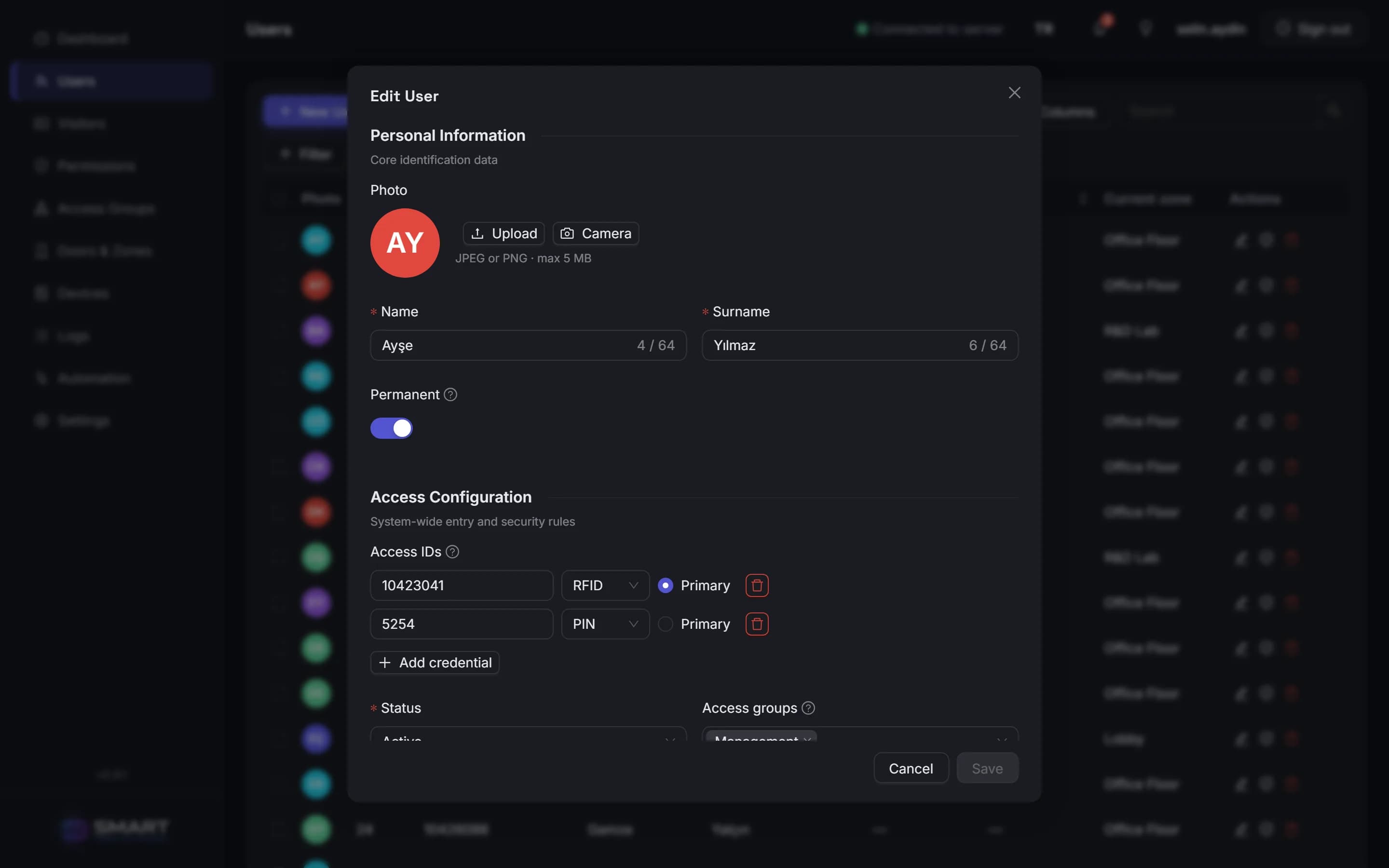
  • Alle Angaben einer Person an einem Ort. Verwalten Sie Fotos, Gültigkeitsdaten und eigene Felder, mit mehreren Karten und PINs pro Person.

  • Steuern, wann und wie oft Zutritt gewährt wird. Legen Sie Zeitfenster mit wöchentlichen, monatlichen und jährlichen Regeln fest, mit täglichen, wöchentlichen, monatlichen oder jährlichen Nutzungsgrenzen.

  • Zeit sparen mit Massenimport. Übernehmen Sie Ihre Personalliste in einem Schritt aus CSV oder Excel.

Bearbeiten einer Person: Karte und PIN

Türen und Zonen

Türen sofort steuern. Bewegungen am ganzen Standort sehen.

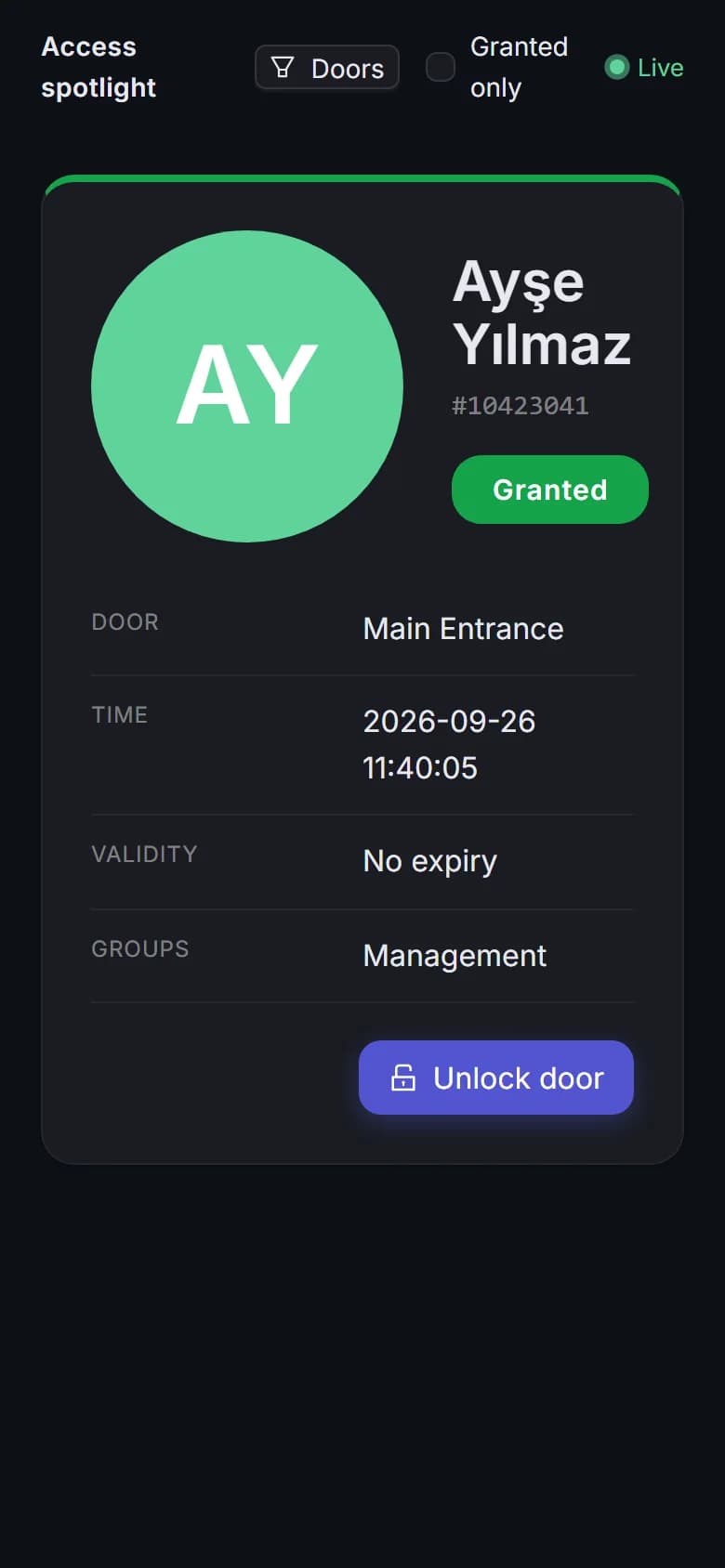
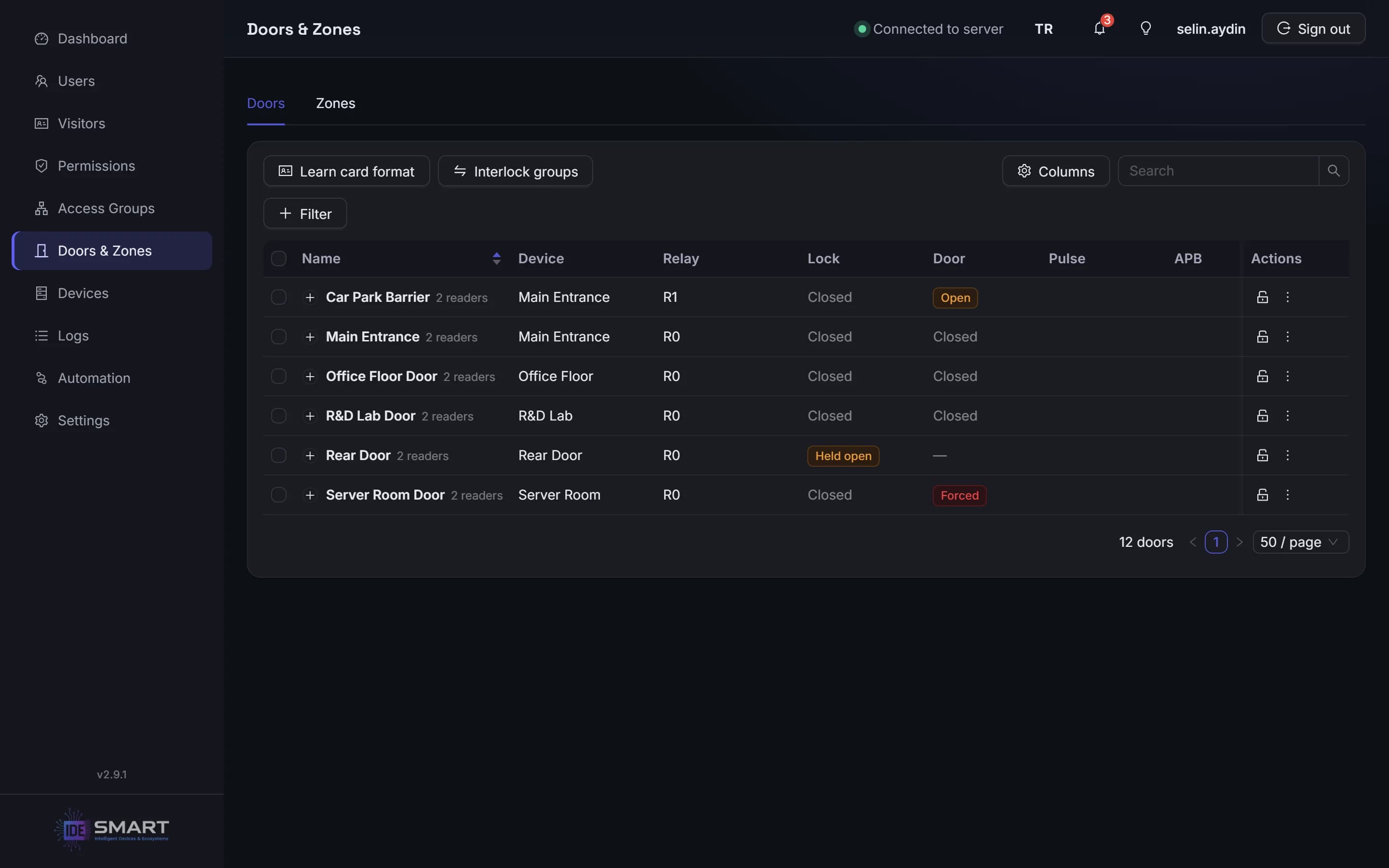
Öffnen, offenhalten oder verriegeln Sie Türen in einer Oberfläche. Ordnen Sie Zonen in einer Hierarchie, die Ihr Gebäude abbildet, und sehen Sie anhand der erfassten Zutrittsereignisse in Echtzeit, wer sich in welcher Zone aufhält.

Zusätzliche Kontrolle für sensible Bereiche: Wenden Sie Anti-Passback im weichen oder strikten Modus an. Verhindern Sie mit einer Schleusenschaltung, dass zwei Türen gleichzeitig öffnen, und verlangen Sie mit der Vier-Augen-Regel zwei berechtigte Personen für den Zutritt zu festgelegten Bereichen.

Live-Status von Schloss und Tür für jede Tür

Alarme und Notfälle

Vorrangige Alarme sehen und die Reaktion verfolgen.

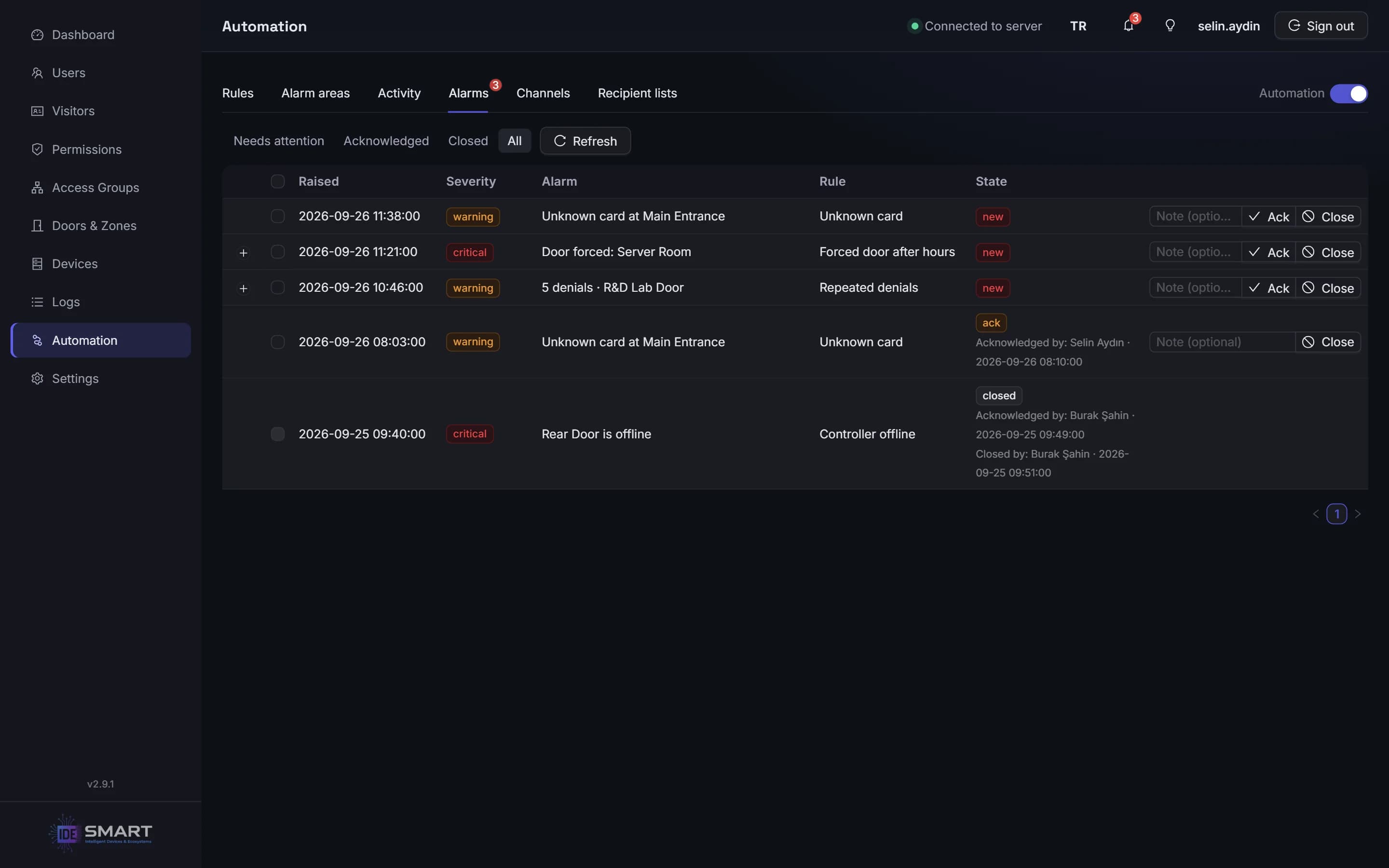
Erkennen Sie aufgebrochene und zu lange offen gehaltene Türen, mit einer pro Tür einstellbaren Reaktion über Summer oder Relais. Schärfen und entschärfen Sie Alarmbereiche und lösen Sie eine Sirene aus, wenn ein Melder anspricht.

Prüfen Sie Alarme nach Schweregrad. Jede Quittierung wird mit dem Namen des Bedieners erfasst, nicht quittierte Alarme werden eskaliert. Sie sehen, welche Alarme von wem quittiert wurden.

Notfallreaktion direkt im Controller: Wird der Brandeingang aktiviert, öffnen sich alle Türen dieses Controllers. Der Controller erledigt das selbst, ohne Verbindung zum Server.

Alarme mit Schweregrad und wer sie quittiert oder geschlossen hat

Automatisierung

Wiederkehrende Aufgaben den Regeln überlassen.

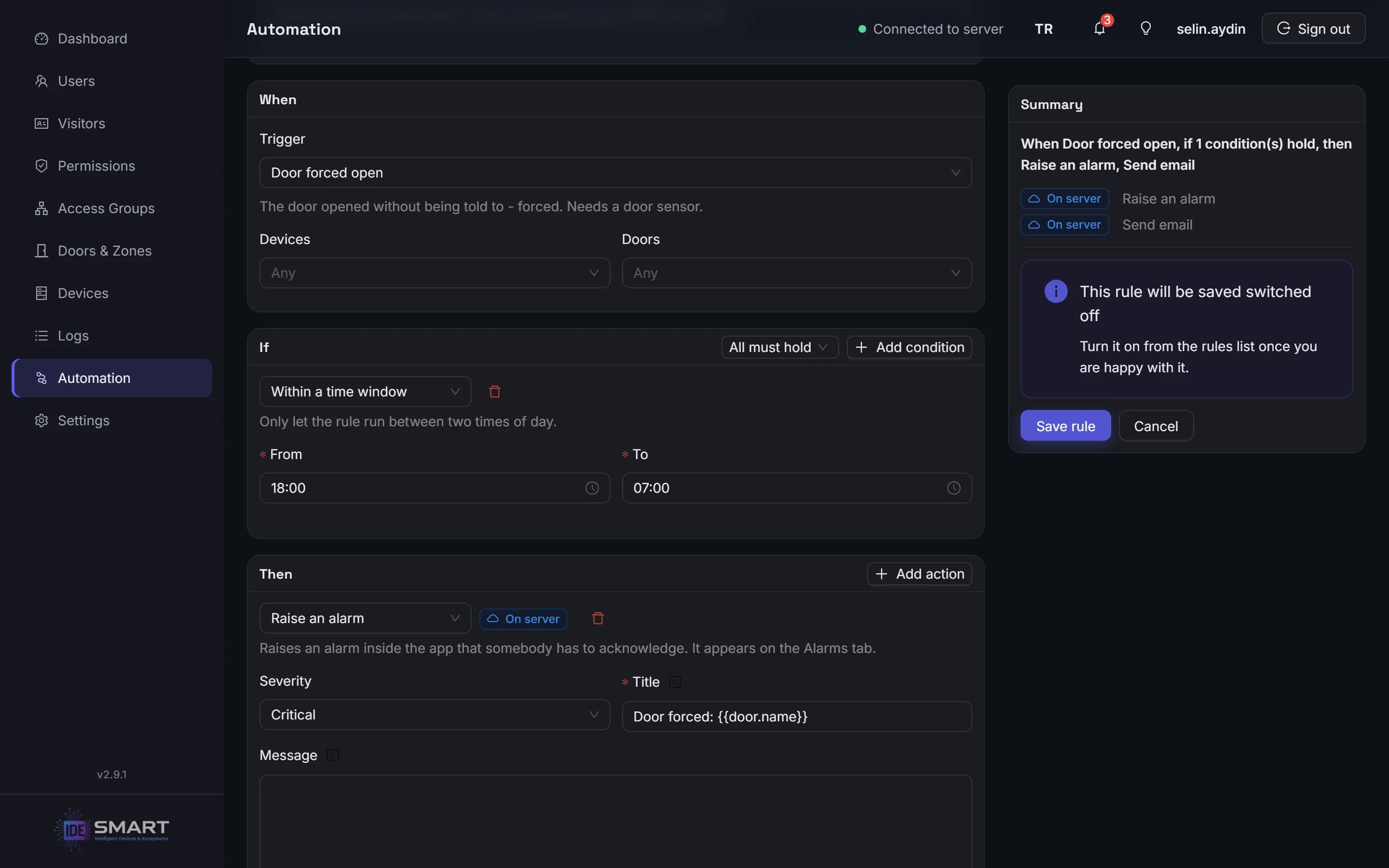
Verknüpfen Sie mit „Wenn → Falls → Dann“-Regeln Ereignisse mit den von Ihnen festgelegten Bedingungen und Aktionen. Machen Sie Türsteuerung, Benachrichtigungen und Reporting zum Teil Ihres Arbeitsalltags.

  • Informiert halten: Senden Sie Benachrichtigungen über Ihren eigenen Mailserver, erzeugen Sie Alarme in der Anwendung oder planen Sie Berichte.

  • Handeln: Türen öffnen oder verriegeln und den Betriebsmodus des Standorts ändern.

  • Abläufe verbinden: HTTP-Anfragen senden, um Aktionen in anderen Systemen auszulösen.

Beginnen Sie mit fertigen Vorlagen und testen Sie Regeln, ohne den laufenden Betrieb zu beeinflussen. Regeln, die auf dem Controller laufen können, werden direkt auf dem Gerät ausgeführt.

Der Regel-Editor der Automatisierung: Wenn, Falls, Dann

Berichte und Protokolle

Sehen, was passiert ist. Verstehen, warum. Den passenden Bericht erhalten.

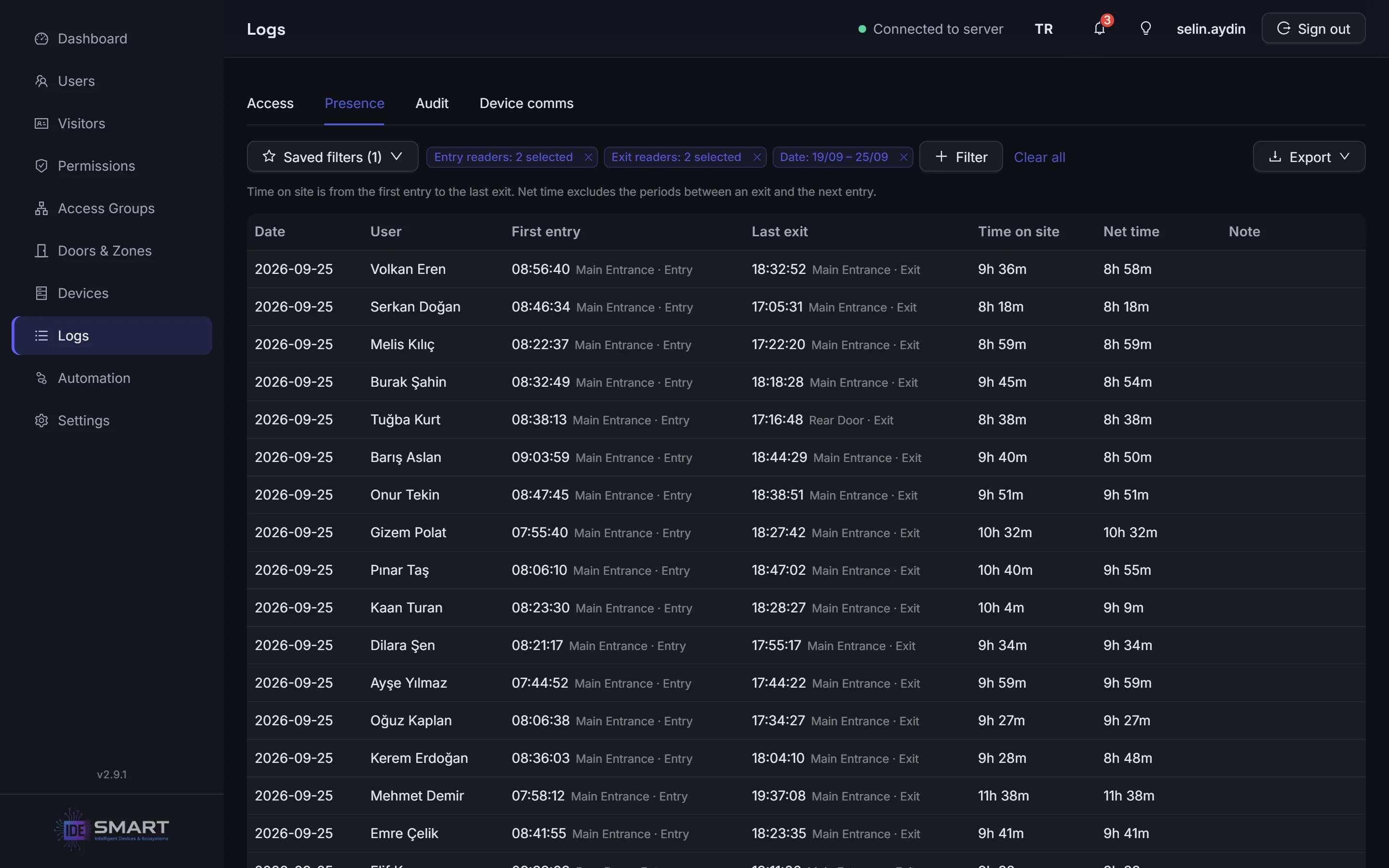
Prüfen Sie Zutritts-, Anwesenheits-, Audit- und Gerätekommunikationsprotokolle in einer Oberfläche. Sehen Sie, warum ein Zutritt verweigert wurde, und verfolgen Sie Ereignisse und Bedieneraktionen anhand der Protokolle.

  • Aktivität live verfolgen. Zutrittsereignisse und Zonenbelegung in Echtzeit beobachten.

  • Anwesenheitszeiten prüfen. Anwesenheitsberichte zeigen für jeden Tag den ersten Eintritt, den letzten Austritt und die Aufenthaltsdauer jeder Person.

  • Regelmäßiges Reporting erleichtern. Speichern Sie Filter, exportieren Sie Ergebnisse nach CSV oder Excel und planen Sie den Versand von Berichten per E-Mail.

Der Anwesenheitsbericht: erster Eintritt, letzter Austritt und Aufenthaltsdauer

Geräteverwaltung und Updates

Geräteverwaltung vereinfachen – von der Einrichtung bis zum Update.

Finden Sie Controller im Netzwerk, fügen Sie sie per IP-Adresse hinzu oder richten Sie ihre WLAN-Verbindung per Bluetooth ein. Einrichtung und Wartung erledigen Sie in einer Oberfläche.

  • Firmware-Updates planen. Aktualisieren Sie Controller einzeln oder gesammelt, oder planen Sie automatische Updates jede Nacht zu einer Uhrzeit Ihrer Wahl.

  • Geräteuhren synchron halten. Synchronisieren Sie die Uhren der Controller mit dem integrierten NTP-Server – auch an Standorten ohne Internetzugang.

  • IDE Hub aktuell halten. Erhalten Sie Hinweise auf neue Versionen und aktualisieren Sie die Anwendung mit einem Klick.

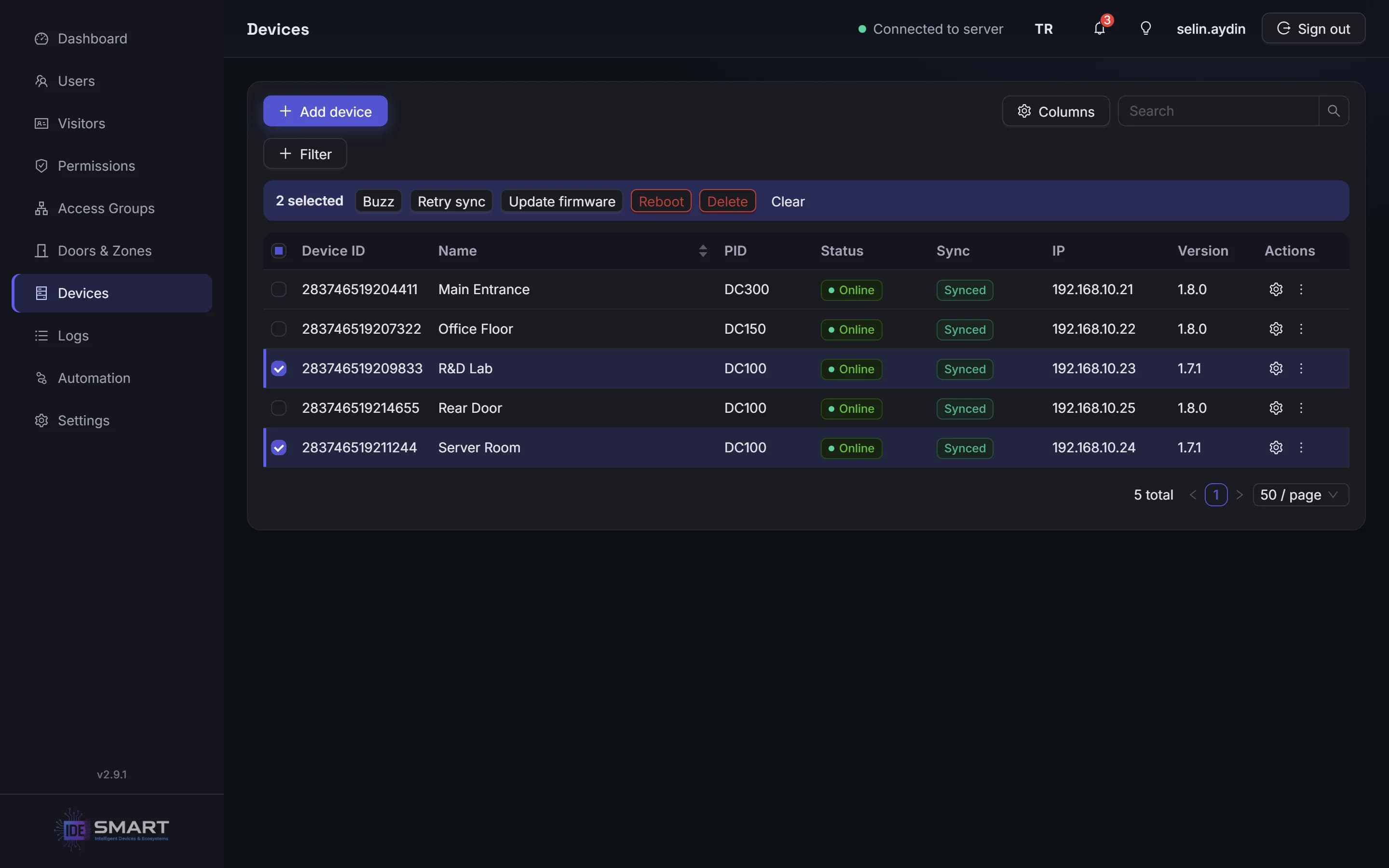
Die Geräteliste mit einem gesammelten Firmware-Update für die ausgewählten Controller

Besucher

Besucherzutritt befristet halten, jede Karte im Blick behalten.

Registrieren Sie Besucher mit befristeten Berechtigungen und verfolgen Sie im Besucherkarten-Pool, wer welche Karte hat. Lösen Sie eine Automatisierungsregel aus, wenn ein Besuch überzogen wird, damit überfällige Besuche in Ihren Nachverfolgungsprozess einfließen.

Bediener und Berechtigungen

Verantwortung teilen. Grenzen festlegen.

Wählen Sie aus mehr als 60 einzelnen Verwaltungsberechtigungen, um jedem Bediener genau den Zugriff zu geben, den seine Rolle erfordert. Begrenzen Sie den Wirkungsbereich nach Tür und Zone, damit sich jedes Teammitglied auf seinen Verantwortungsbereich konzentrieren kann.

Bediener können keine Berechtigungen vergeben, die sie selbst nicht besitzen. Änderungen werden mit der ausführenden Person im Audit-Log erfasst.

Sicherheit und Daten

Daten vor Ort halten. Backups zur Routine machen.

Zutrittsdaten werden in einer verschlüsselten Datenbank auf dem Computer an Ihrem Standort gespeichert. Browserverbindungen nutzen HTTPS, Controllerverbindungen TLS.

Erstellen Sie verschlüsselte Backups bei Bedarf oder planen Sie sie automatisch alle 6, 12 oder 24 Stunden.

Integration

Zutrittsereignisse mit Ihren anderen Abläufen verbinden.

Jede Funktion der IDE Hub Weboberfläche ist auch über die API verfügbar. Authentifizieren Sie sich mit API-Schlüsseln, um Ihre bestehende Software anzubinden, Verwaltungsaufgaben zu automatisieren und die Zutrittskontrolle in Ihre Abläufe zu integrieren.

Senden Sie aus Automatisierungsregeln HTTP-Anfragen an andere Systeme. Die Authentifizierung ist per API-Schlüssel, Basic, HMAC, OAuth2 oder Client-Zertifikat konfigurierbar.

Hinterlegen Sie den Schlüssel jeder Person aus Ihrem HR- oder Verzeichnissystem als externe ID, um Datensätze systemübergreifend leichter abzugleichen. Exportieren Sie Daten nach CSV oder Excel für Ihre bestehenden Reporting-Prozesse.

Auf einen Blick

  • Serverinstallation: Windows 10 / 11, 64 Bit
  • Oberfläche auf Türkisch und Englisch
  • Verwaltung im Browser auf Computer oder Smartphone
  • Fernzugriff ohne VPN, Portweiterleitung oder feste IP-Adresse
  • Täglicher lokaler Betrieb ohne Internet
  • Kompatible Controller: IDE-DC100 · IDE-DC150 · IDE-DC300
  • Gesammelte und geplante Controller-Updates
  • IDE Hub Updates mit einem Klick

Für die Ersteinrichtung, das Hinzufügen von Geräten und den Fernzugriff ist Internet erforderlich.

Für Integratoren

Kundenprojekte und Support über ein Portal organisieren.

Verwalten Sie Kundenprojekte, Installationen und Fernzugriffe über das Hub-Portal. Verbinden Sie sich mit Zustimmung des Kunden mit einem einzelnen Standort und erledigen Sie Supportaufgaben aus der Ferne, wenn kein Besuch nötig ist.

Sehen Sie, wie IDE Hub zu Ihrem Standort passt.

Erzählen Sie uns von Ihren Türen, Zutrittsanforderungen und täglichen Abläufen. Wir helfen Ihnen, die passenden Controller und die richtige Einrichtung für Ihren Standort zu planen.