IDE HUB · GEÇİŞ KONTROL YAZILIMI

Yerel sunucunuzda çalışır, her tarayıcıdan yönetilir.

Kimin nereye, ne zaman erişebileceğini belirleyin; kapıları izleyin ve olaylara otomatik yanıt verin. IDE Hub, ziyaretçi yönetiminden raporlamaya kadar günlük operasyonunuzu tek arayüzde birleştirir. Sahanızda çalışır; bilgisayarınızın veya telefonunuzun tarayıcısından, yerel ağ üzerinden ya da yetkili uzaktan erişimle yönetilir.

  • Yerel veri saklama
  • İnternetten bağımsız günlük işletme
  • VPN gerektirmeyen uzaktan yönetim
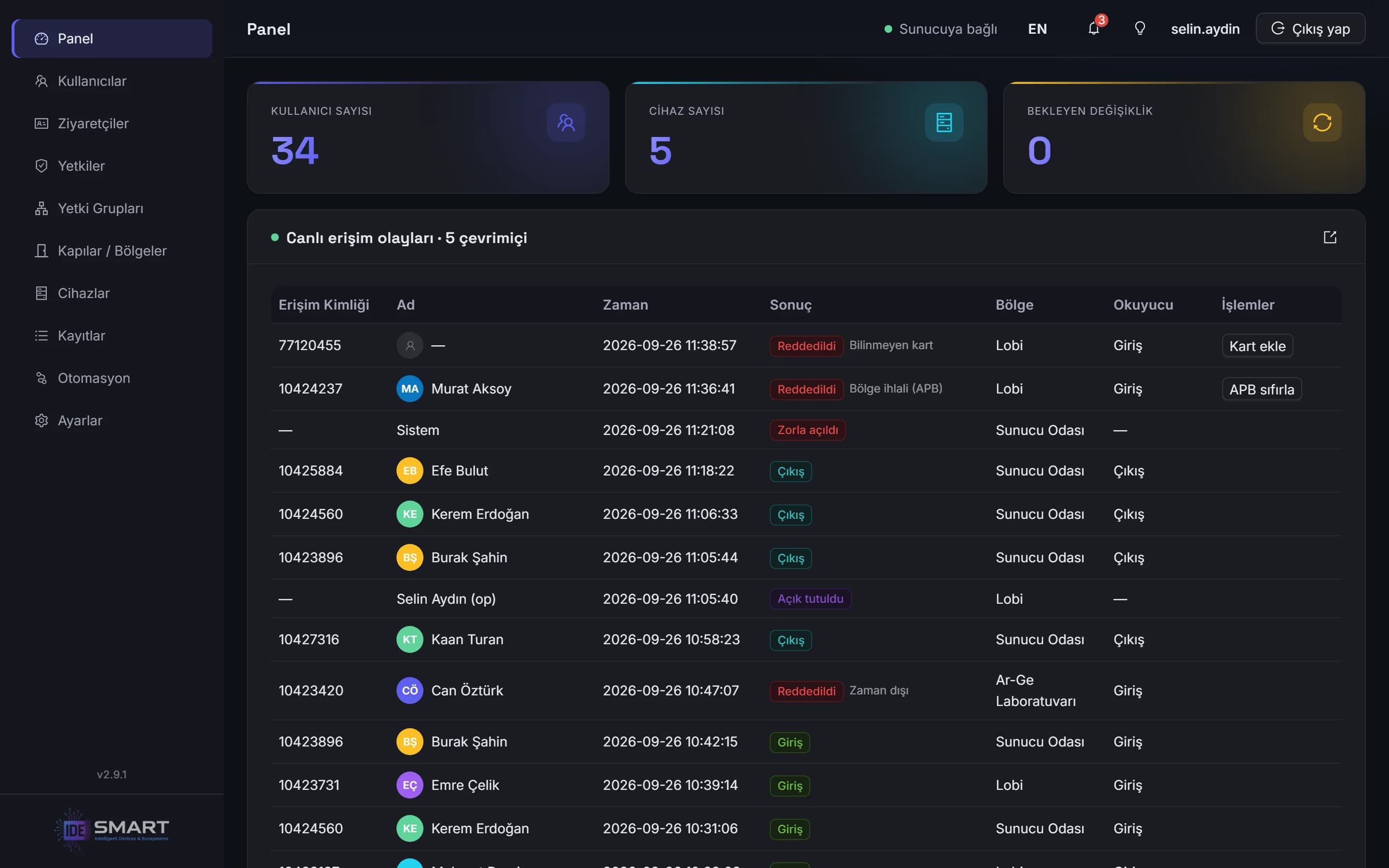
IDE Hub gösterge paneli: canlı erişim olayları

Nasıl çalışır

Kurulumdan günlük kullanıma, kolaylık için tasarlandı.

  1. 01

    Kapıda karar

    IDE-DC100, IDE-DC150 ve IDE-DC300 panelleri erişim kararlarını kendi üzerinde verir. Ağ veya sunucu bağlantısı kesildiğinde de paneldeki geçiş kuralları uygulanmaya devam eder.

    Cihazlar
  2. 02

    Yerel sunucuda kurulum

    IDE Hub, yerel ağınızdaki bir Windows bilgisayara kurulur. Geçiş kayıtları sahanızda, şifreli veritabanında saklanır; paneller sunucuya TLS ile şifrelenmiş bağlantılar üzerinden erişir.

  3. 03

    Tarayıcıdan yönetim

    Yerel ağdaki bilgisayarınızdan veya telefonunuzdan, ek bir istemci uygulaması kurmadan yönetin. Saha dışından erişim gerektiğinde, izin verdiğiniz kullanıcılar hub üzerinden VPN kurmadan bağlanabilir.

Günlük yerel işletme internet bağlantısı gerektirmez. İlk kurulum, cihaz ekleme ve uzaktan erişim için internet bağlantısı gerekir.

Uzaktan yönetim

Sahaya gitmeden müdahale edin. Erişimin kontrolü sizde kalsın.

VPN, port yönlendirme veya sabit IP gerektirmeden.

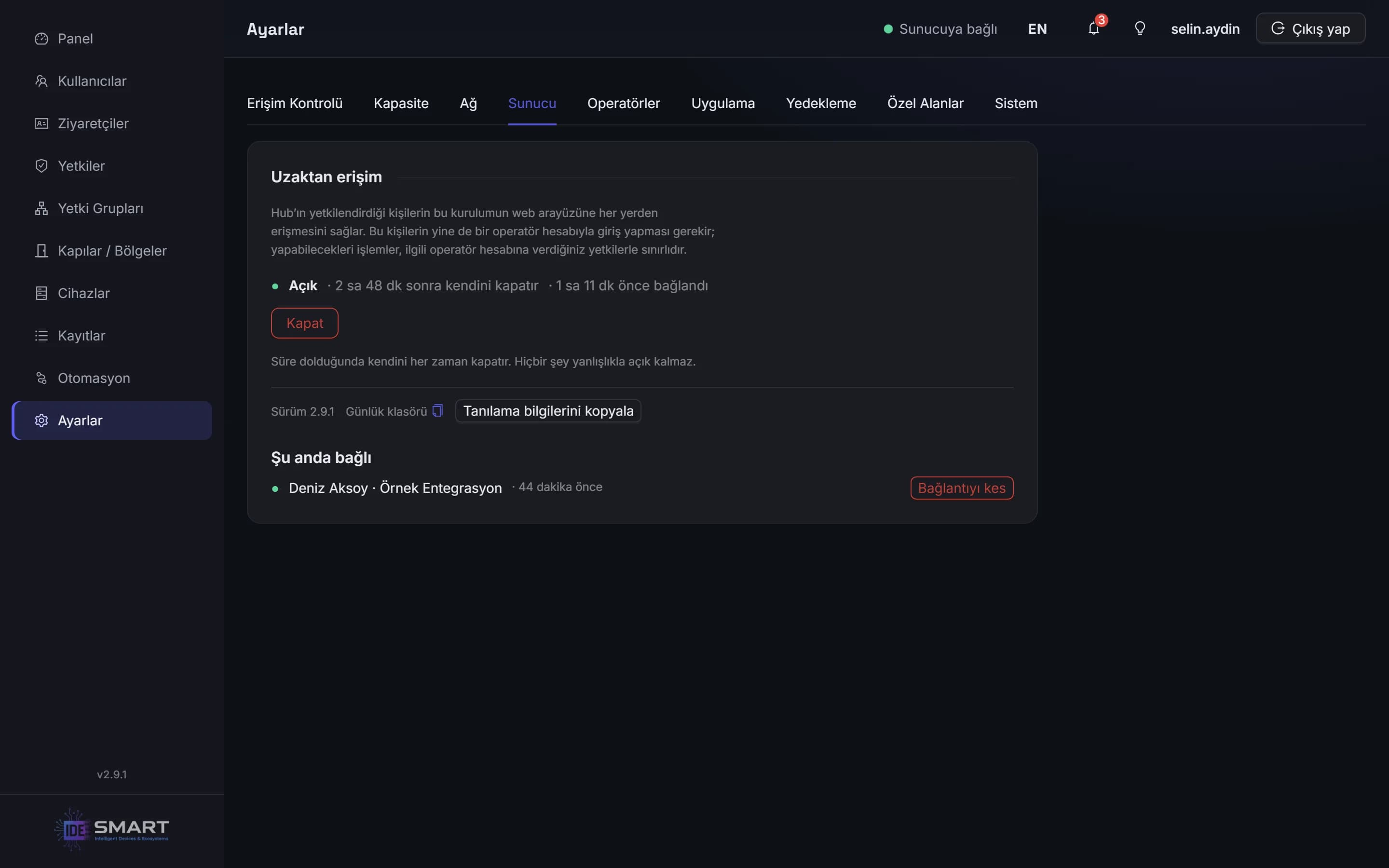
Kişi ekleyin, kapı açın, alarmları onaylayın ve kayıtları inceleyin. Sahada kullandığınız yönetim arayüzüne ofisten, evden veya telefonunuzdan erişin. IDE Hub, hub bağlantısını kendisi başlatır; modeminizde port açmanız, sabit IP almanız veya VPN yapılandırmanız gerekmez.

  • Erişimi ihtiyacınıza göre açın. Uzaktan erişimi yerel arayüzden etkinleştirin; sürekli açık tutun veya 1, 4, 8 ya da 24 saatle sınırlayın.

  • Kimin bağlanacağını belirleyin. Kullanıcıları tek tek yetkilendirin veya süreli erişim bağlantısı paylaşın. Aktif bağlantıları görün ve gerektiğinde sonlandırın.

  • İşlemleri takip edin. Uzaktan bağlanan kullanıcılar da sahanın operatör hesaplarıyla oturum açar; yaptıkları işlemler denetim kaydına alınır.

Entegratörler, verilen izin kapsamında uzaktan bağlanarak sahaya gelmeden destek sunabilir.

Uzaktan erişim açık: kalan süre ve bağlı kullanıcı

Kişiler ve geçiş yetkileri

Her kişiye ihtiyacına uygun erişim.

Yetkileri çalışma düzeninize göre tanımlayın. Kimin hangi kapıyı, hangi tarihlerde ve saatlerde, kaç kez kullanabileceğini belirleyin.

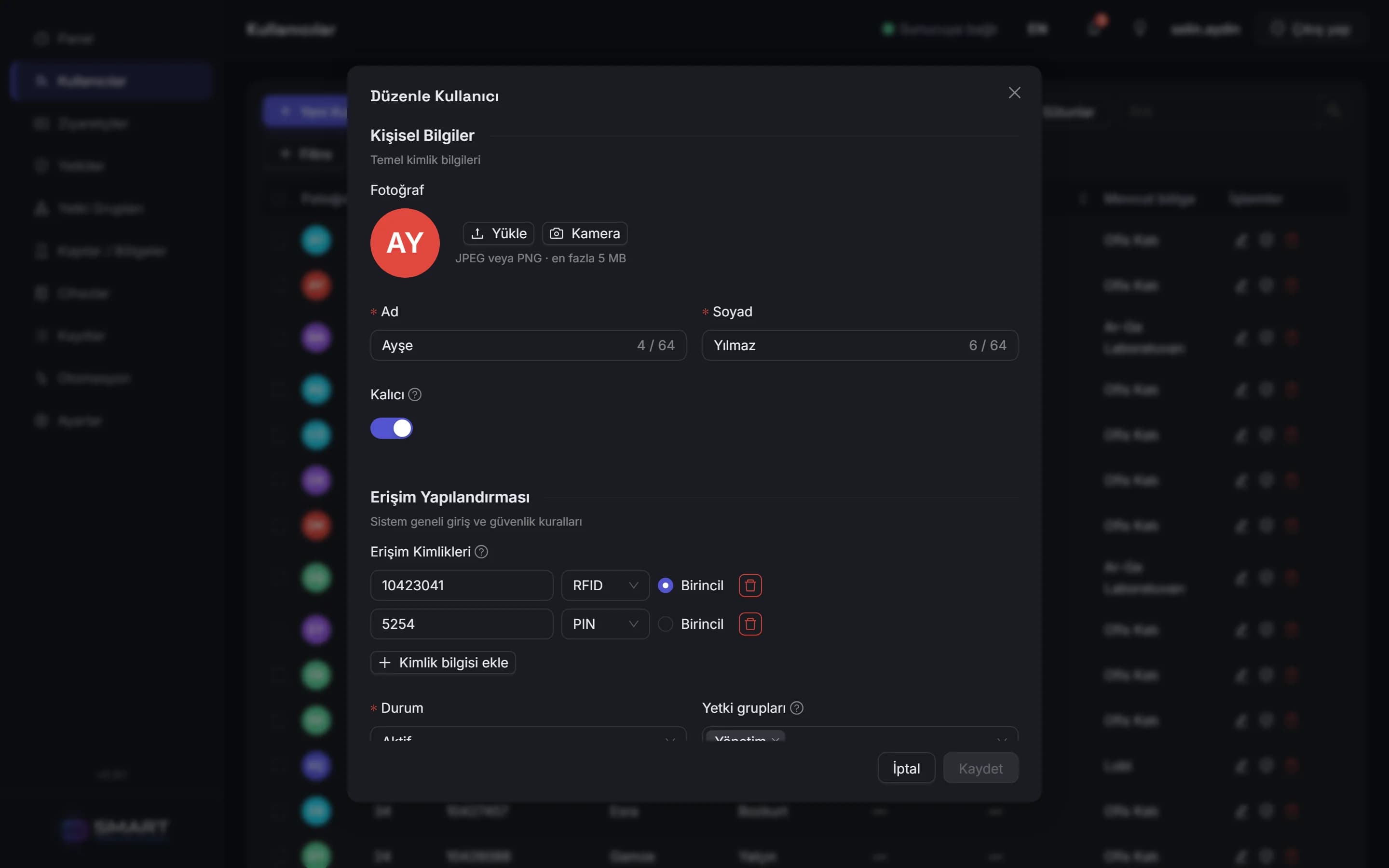
  • Kişi bilgilerini bir arada tutun. Fotoğraf, geçerlilik tarihleri ve özel alanlarla kayıtları düzenleyin; bir kişiye birden fazla kart ve PIN tanımlayın.

  • Erişimi zaman ve kullanımla sınırlandırın. Haftalık, aylık ve yıllık kurallarla saat aralıkları oluşturun. Günlük, haftalık, aylık veya yıllık kullanım limitleri belirleyin.

  • Toplu kayıtla zaman kazanın. Personel listenizi CSV veya Excel dosyasından tek seferde içeri aktarın.

Kişi düzenleme: kart ve PIN kimlik bilgileri

Kapılar ve bölgeler

Kapıları yönetin. Alanlardaki hareketi izleyin.

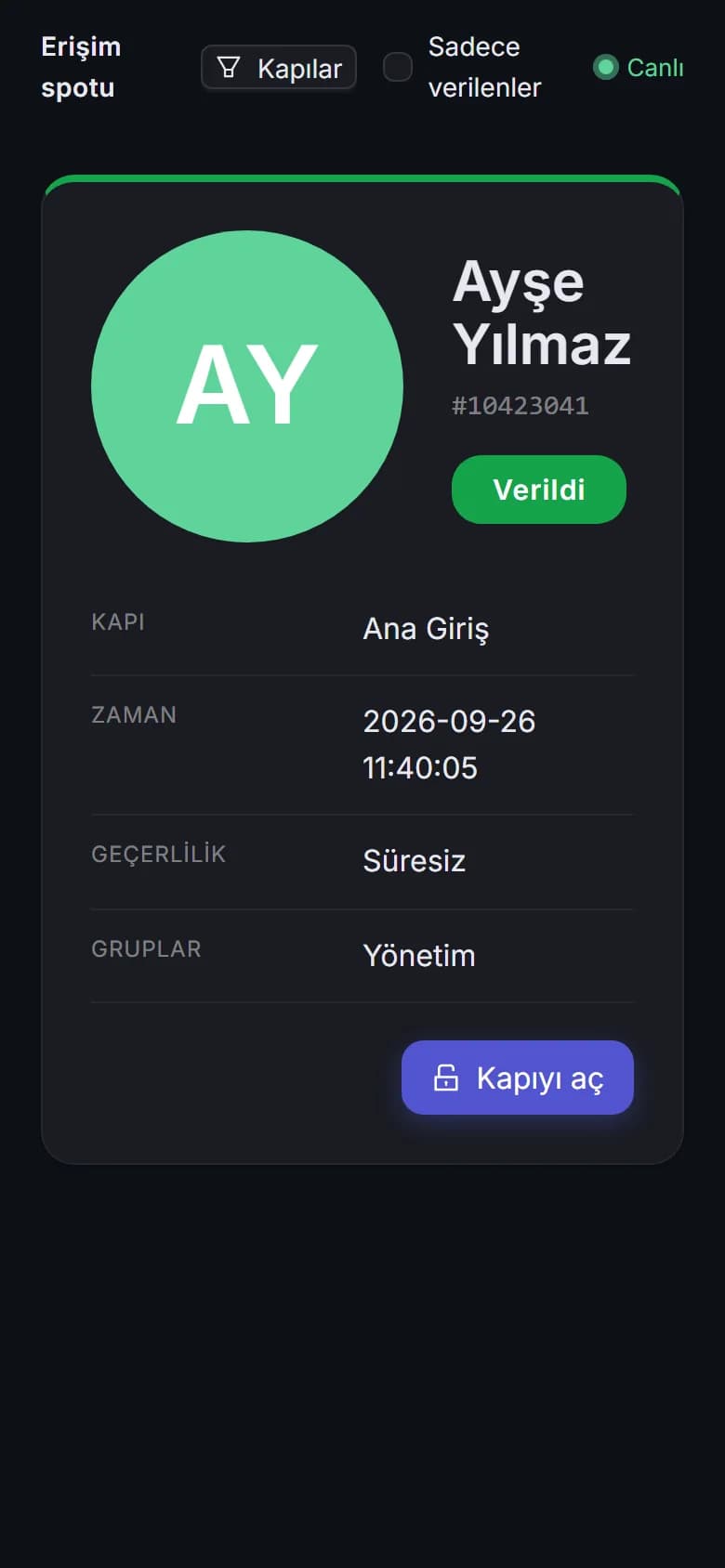
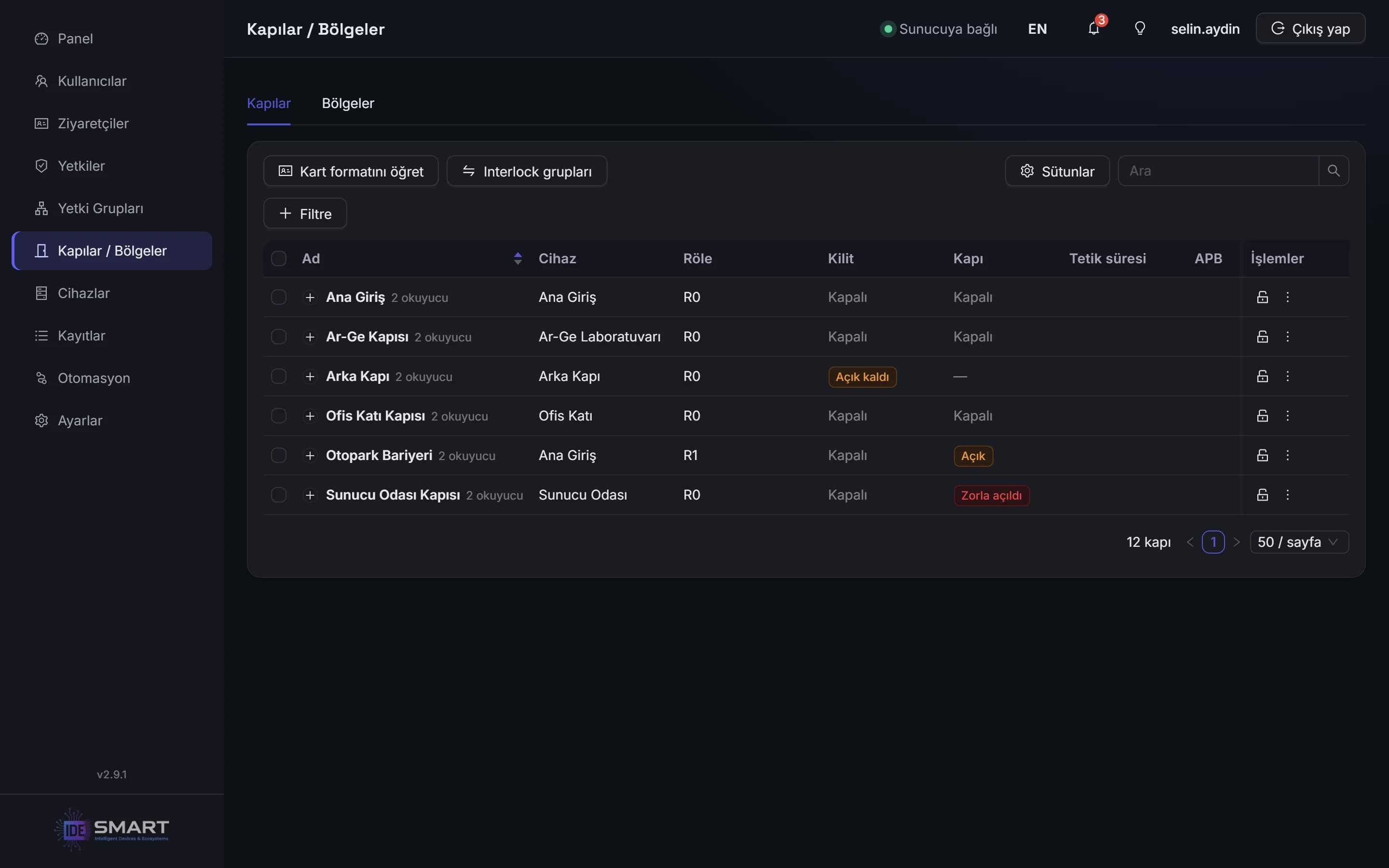
Kapıları tek arayüzden anlık açın, açık tutun veya kilitleyin. Bölgeleri tesisinizin yapısına uygun bir hiyerarşiyle tanımlayın; geçiş kayıtlarına göre kimin hangi bölgede bulunduğunu canlı izleyin.

Hassas alanlar için ek kontrol: Yumuşak veya katı modda geri geçiş önleme (anti-passback) uygulayın. Kapılar arası kilitleme (interlock) ile iki kapının aynı anda açılmasını önleyin; iki kişi kuralıyla belirli alanlara giriş için iki yetkili kişinin katılımını zorunlu kılın.

Kapıların canlı kilit ve kapı durumu

Alarmlar ve acil durum

Öncelikli alarmları görün, müdahaleyi takip edin.

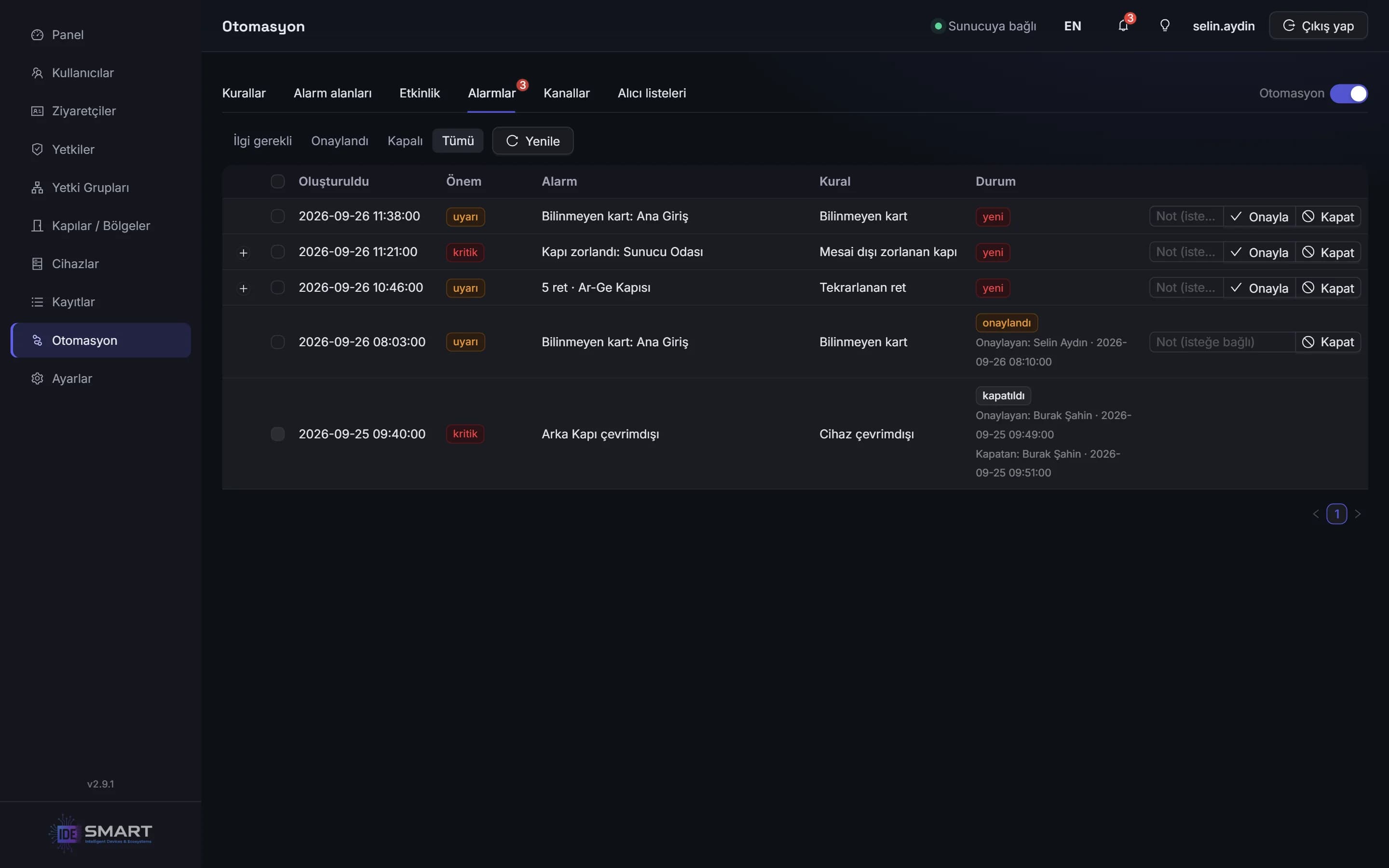
Zorlanan veya açık kalan kapıları algılayın; her kapı için buzzer ya da röle tepkisi tanımlayın. Alarm bölgelerini devreye alın veya devreden çıkarın; dedektör tetiklendiğinde sirenin devreye girmesini sağlayın.

Alarmları önem derecesine göre takip edin. Her onay, işlemi yapan operatörün adıyla kaydedilir; onaylanmayan alarmlar üst kademeye iletilir. Hangi alarmın kim tarafından onaylandığını izleyebilirsiniz.

Panel üzerinde acil durum tepkisi: Yangın girişi etkinleştiğinde ilgili panelin tüm kapıları açılır. İşlem doğrudan panel tarafından yürütülür ve sunucu bağlantısı gerektirmez.

Alarmlar: önem derecesi, onaylayan ve kapatan operatör

Otomasyon

Tekrarlanan işleri kurallara bağlayın.

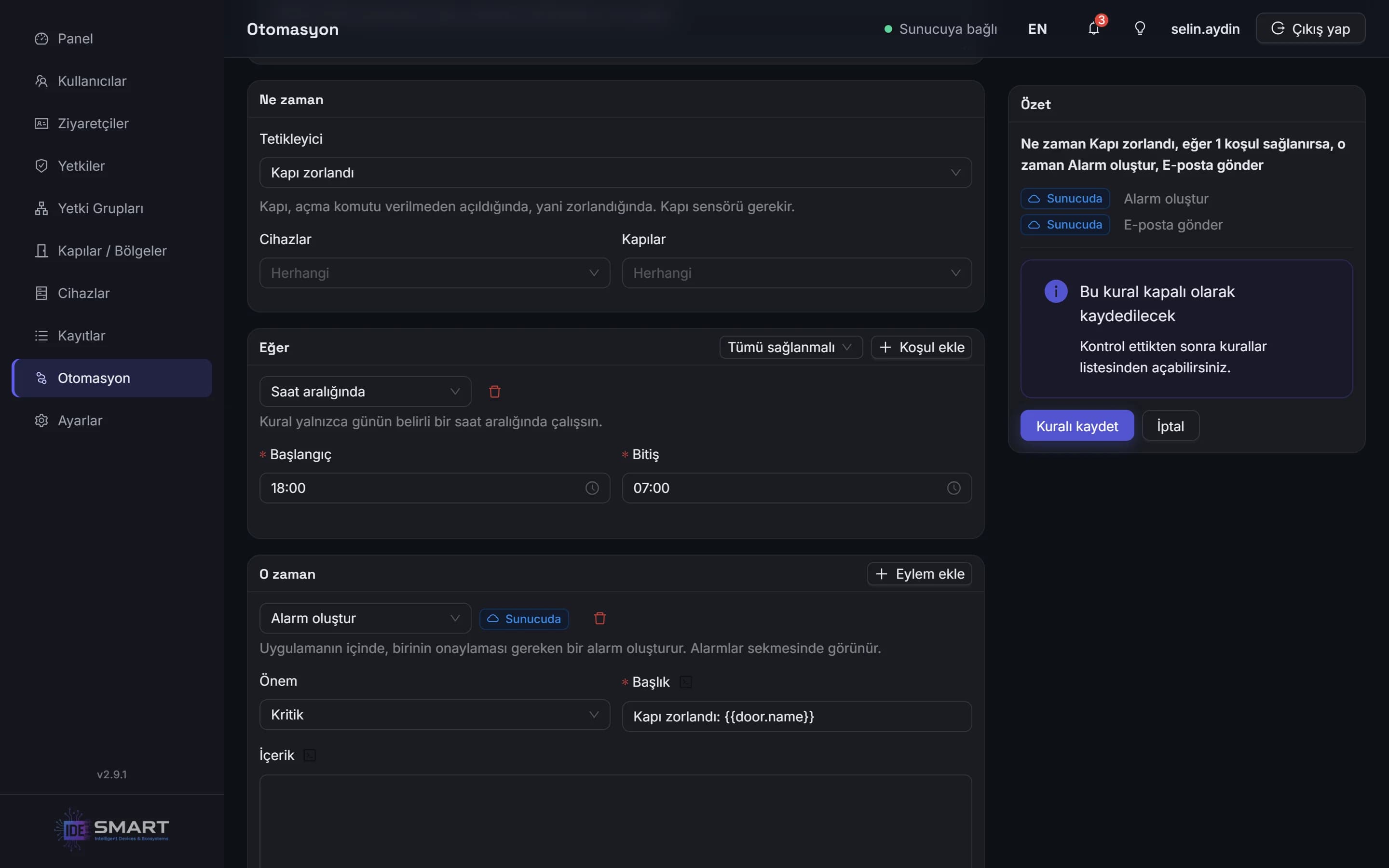
“Ne zaman → Eğer → O zaman” yapısıyla olayları belirlediğiniz koşullara ve aksiyonlara bağlayın. Kapı kontrolünü, bildirimleri ve raporlamayı günlük işleyişinizin bir parçası hâline getirin.

  • Bilgilendirin: Kendi e-posta sunucunuz üzerinden bildirim gönderin, uygulama içi alarm oluşturun veya raporları zamanlayın.

  • Müdahale edin: Kapıları açın ya da kilitleyin, saha çalışma modunu değiştirin.

  • Diğer sistemleri devreye alın: HTTP istekleriyle bağlı sistemlerdeki iş akışlarını tetikleyin.

Hazır şablonlarla başlayın ve kuralları canlı işleyişi etkilemeden deneyin. Panel üzerinde çalışabilen kurallar doğrudan cihazda uygulanır.

Otomasyon kural oluşturucu: Ne zaman, Eğer, O zaman

Raporlar ve kayıtlar

Olanı görün. Nedenini bulun. İhtiyacınız olan rapora ulaşın.

Geçiş, varlık, denetim ve cihaz iletişimi kayıtlarını aynı arayüzden inceleyin. Reddedilen geçişlerin nedenini görün; olayları ve kullanıcı işlemlerini kayıtlar üzerinden takip edin.

  • Canlı durumu izleyin. Geçişleri ve bölge doluluğunu anlık takip edin.

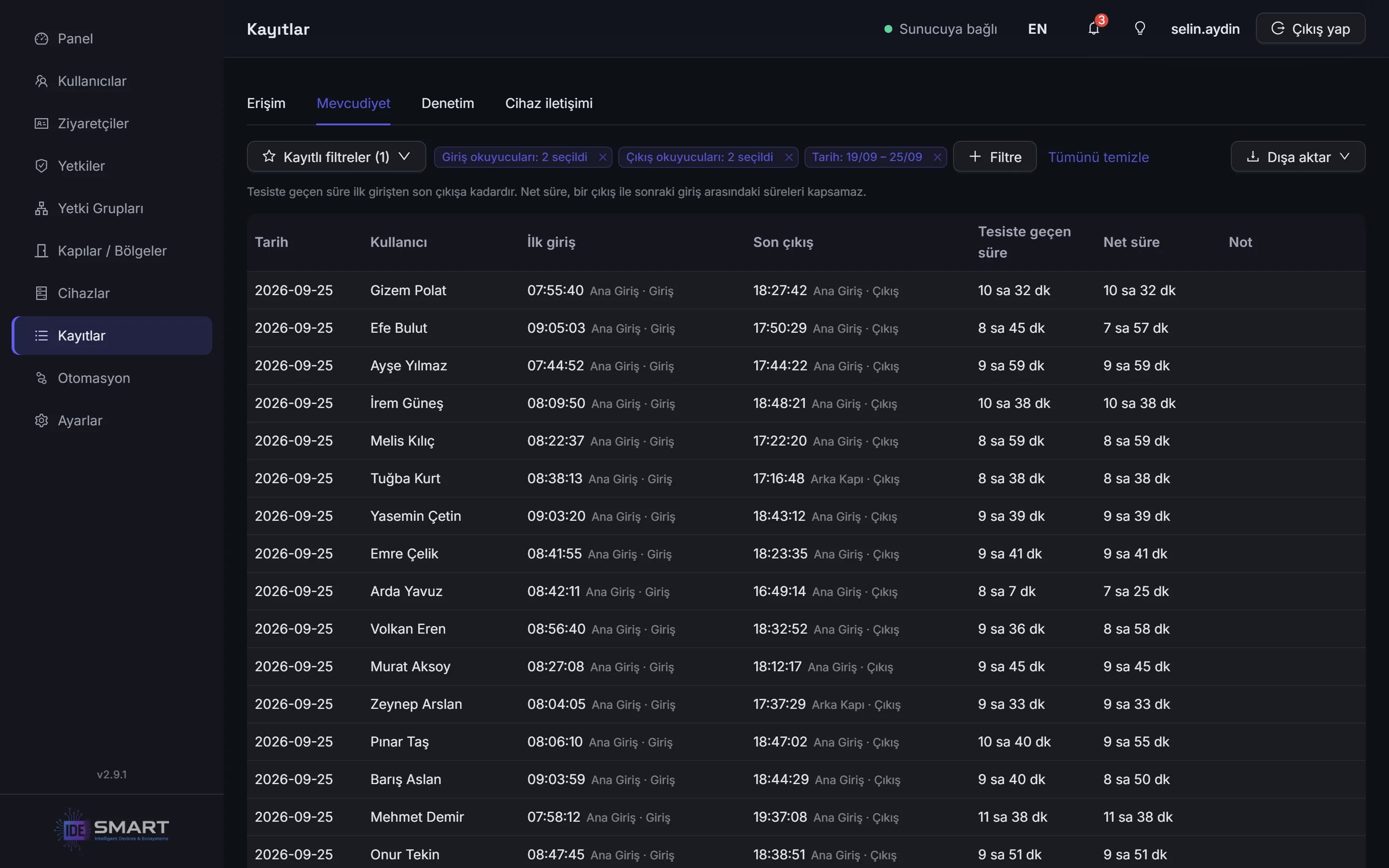
  • Giriş ve çıkış sürelerini değerlendirin. Varlık raporunda her kişinin günlük ilk girişini, son çıkışını ve sahada geçirdiği süreyi görün.

  • Düzenli raporlamayı kolaylaştırın. Filtreleri kaydedin, sonuçları CSV veya Excel'e aktarın ve raporların e-postayla gönderimini zamanlayın.

Varlık raporu: ilk giriş, son çıkış ve sahada geçen süre

Cihaz yönetimi ve güncellemeler

Kurulumdan güncellemeye, cihaz yönetimini kolaylaştırın.

Panelleri ağ üzerinde bulun, IP adresiyle ekleyin veya Wi-Fi bağlantısını Bluetooth üzerinden yapılandırın. Kurulum ve bakım işlemlerini tek arayüzden yürütün.

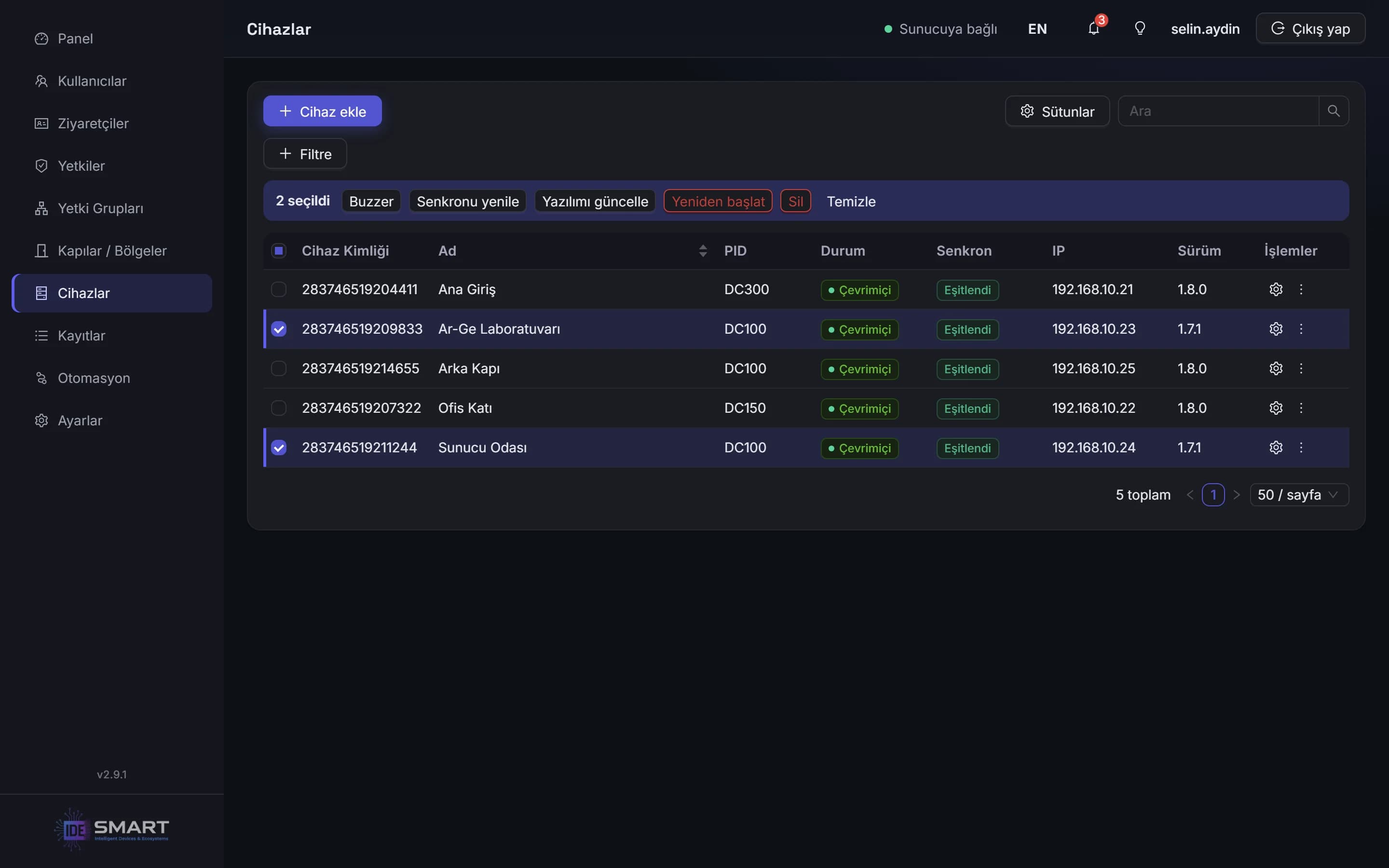
  • Güncellemeleri planlayın. Panel yazılımlarını tek tek veya toplu güncelleyin; isterseniz her gece belirlediğiniz saatte otomatik çalışacak şekilde ayarlayın.

  • Cihaz saatlerini eşitleyin. Dahili NTP sunucusuyla internet erişimi olmayan sahalarda da panellerin saatlerini senkronize edin.

  • IDE Hub'ı güncel tutun. Yeni sürüm bildirimlerini alın ve uygulamayı tek tıkla güncelleyin.

Cihaz listesi: seçili panellerde toplu yazılım güncellemesi

Ziyaretçiler

Ziyaretçi erişimi süreli, kart takibi düzenli olsun.

Ziyaretçileri geçici yetkilerle kaydedin ve ziyaretçi kart havuzundan hangi kartın kimde olduğunu takip edin. İzin verilen süre aşıldığında bir otomasyon kuralı tetikleyerek durumu günlük takip sürecinize dâhil edin.

Operatörler ve yönetim yetkileri

Sorumluluğu paylaşın. Yetkileri sınırlandırın.

60'tan fazla ayrı yönetim yetkisi arasından her operatöre yalnızca görevi için gerekenleri verin. Erişim kapsamını kapı ve bölge düzeyinde sınırlandırın; ekip üyeleriniz kendi sorumluluk alanlarına odaklansın.

Bir operatör, sahip olmadığı bir yetkiyi başkasına veremez. Yapılan değişiklikler, işlemi gerçekleştiren kişiyle birlikte denetim kaydına alınır.

Güvenlik ve veri

Verilerinizi sahanızda saklayın. Yedeklemeyi rutine bağlayın.

Geçiş verileri, sahanızdaki bilgisayarda şifreli bir veritabanında tutulur. Tarayıcı bağlantıları HTTPS, panel bağlantıları TLS ile şifrelenir.

Şifreli yedekleri ihtiyaç duyduğunuzda elle alın veya 6, 12 ya da 24 saatlik aralıklarla otomatik yedekleme planlayın.

Entegrasyon

Geçiş olaylarını diğer iş akışlarınıza bağlayın.

IDE Hub'ın web arayüzünde sunulan tüm işlemleri API üzerinden de gerçekleştirin. API anahtarlarıyla kimlik doğrulayarak kendi yazılımlarınızı IDE Hub'a bağlayın, yönetim işlemlerini otomatikleştirin ve geçiş kontrolünü mevcut iş akışlarınıza entegre edin.

Otomasyon kurallarından diğer sistemlere HTTP istekleri gönderin. API anahtarı, Basic, HMAC, OAuth2 veya istemci sertifikası seçenekleriyle bağlantının kimlik doğrulamasını yapılandırın.

Kişi kayıtlarına İK veya dizin sistemlerindeki anahtarı dış kimlik olarak ekleyerek sistemler arasında kayıt eşleştirmeyi kolaylaştırın. CSV ve Excel dışa aktarımlarıyla verileri mevcut raporlama süreçlerinizde kullanın.

Teknik özet

  • Sunucu kurulumu: Windows 10 / 11, 64 bit
  • Türkçe ve İngilizce arayüz
  • Bilgisayar ve telefon tarayıcısından yönetim
  • VPN, port yönlendirme ve sabit IP gerektirmeyen uzaktan erişim
  • İnternet gerektirmeyen günlük yerel işletme
  • Uyumlu paneller: IDE-DC100 · IDE-DC150 · IDE-DC300
  • Toplu ve zamanlanmış panel güncellemeleri
  • Tek tıkla IDE Hub güncellemesi

İlk kurulum, cihaz ekleme ve uzaktan erişim için internet bağlantısı gerekir.

Entegratörler için

Müşteri projelerinizi ve desteği tek portaldan organize edin.

Hub portalından müşteri projelerinizi, kurulumlarınızı ve uzaktan erişimlerinizi yönetin. Müşterinizin verdiği izinle ilgili sahaya bağlanın; destek gerektiğinde yerinde ziyaret gerektirmeyen işlemleri uzaktan tamamlayın.

IDE Hub ile sahanızı nasıl yöneteceğinizi görün.

Kapılarınız, yetki ihtiyaçlarınız ve günlük iş akışlarınız üzerinden size uygun panel ve kurulumu birlikte planlayalım.