IDE HUB · SOFTWARE PER IL CONTROLLO ACCESSI

Funziona sul suo server locale. Si gestisce da qualsiasi browser.

Decida chi può andare dove e quando, monitori le porte e automatizzi le risposte agli eventi. Dalla gestione dei visitatori alla reportistica, IDE Hub riunisce l'operatività quotidiana in un'unica interfaccia. Funziona nella sua sede e si gestisce dal browser del computer o del telefono, sulla rete locale o tramite accesso remoto autorizzato.

  • Dati conservati in sede
  • Operatività quotidiana senza internet
  • Gestione remota senza VPN
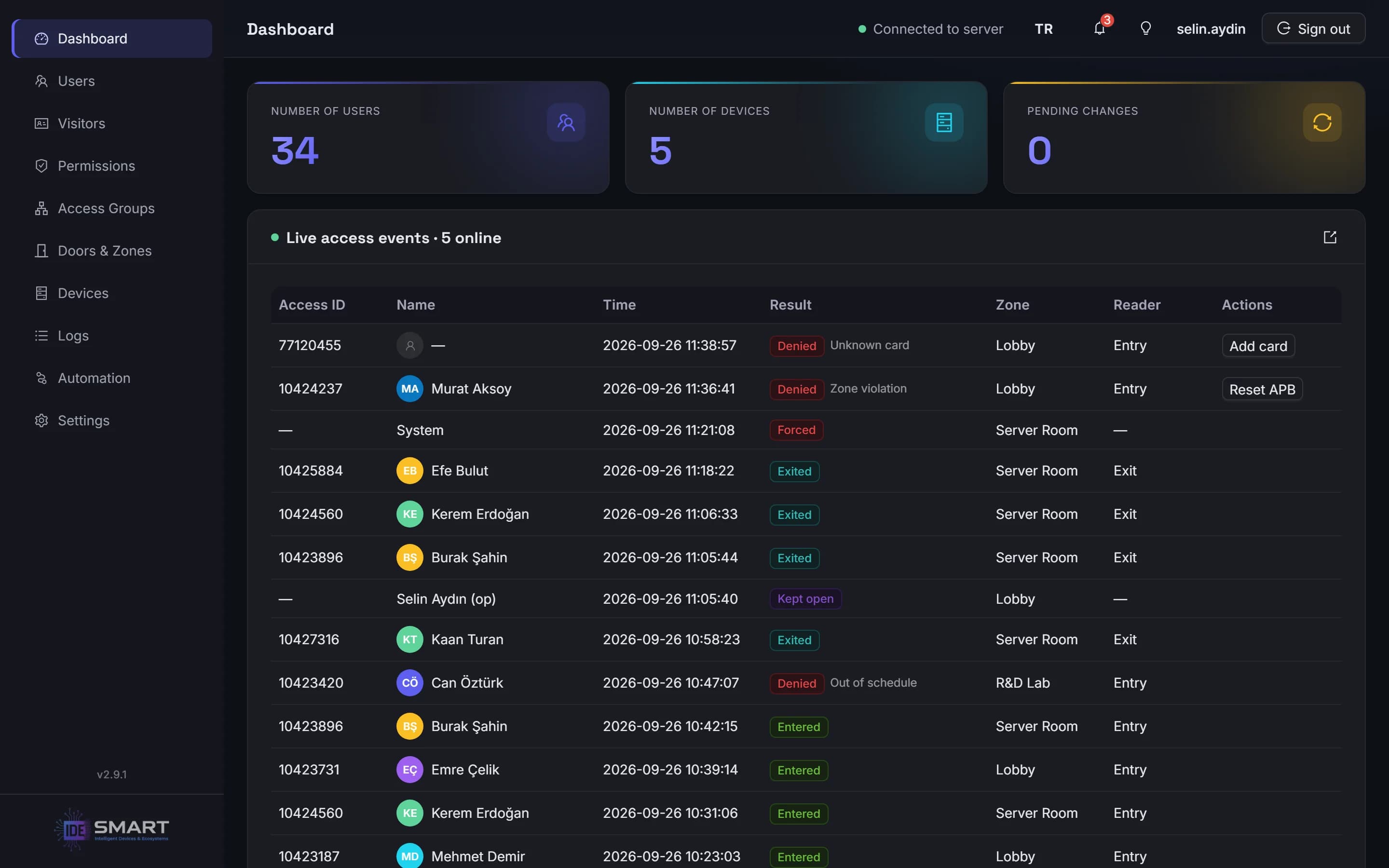
La dashboard di IDE Hub con gli eventi di accesso in tempo reale

Come funziona

Pensato per la semplicità, dall'installazione all'uso quotidiano.

  1. 01

    Le decisioni si prendono alla porta

    I controller IDE-DC100, IDE-DC150 e IDE-DC300 prendono le decisioni di accesso in locale. Se la connessione di rete o al server si interrompe, le regole di accesso memorizzate sul controller continuano a funzionare.

    Dispositivi
  2. 02

    Installato su un server locale

    IDE Hub si installa su un PC Windows della rete locale. I dati di accesso sono conservati in sede in un database cifrato e i controller comunicano con il server tramite connessioni cifrate TLS.

  3. 03

    Gestione dal browser

    Gestisca il sistema da un computer o da un telefono sulla rete locale, senza installare un'applicazione client. Quando serve l'accesso dall'esterno, gli utenti autorizzati si collegano tramite l'hub, senza VPN.

L'operatività locale quotidiana non richiede l'accesso a internet. Internet è necessario per la prima configurazione, l'aggiunta di dispositivi e l'accesso remoto.

Gestione remota

Intervenga senza sopralluoghi. Mantenga il controllo degli accessi.

Nessuna VPN, nessun port forwarding, nessun IP statico.

Aggiunga persone, apra porte, confermi allarmi e consulti i registri dalla stessa interfaccia di gestione che usa in sede. Vi accede dall'ufficio, da casa o dal telefono. È IDE Hub ad avviare la connessione verso l'hub: non serve aprire porte sul router, ottenere un IP statico o configurare una VPN.

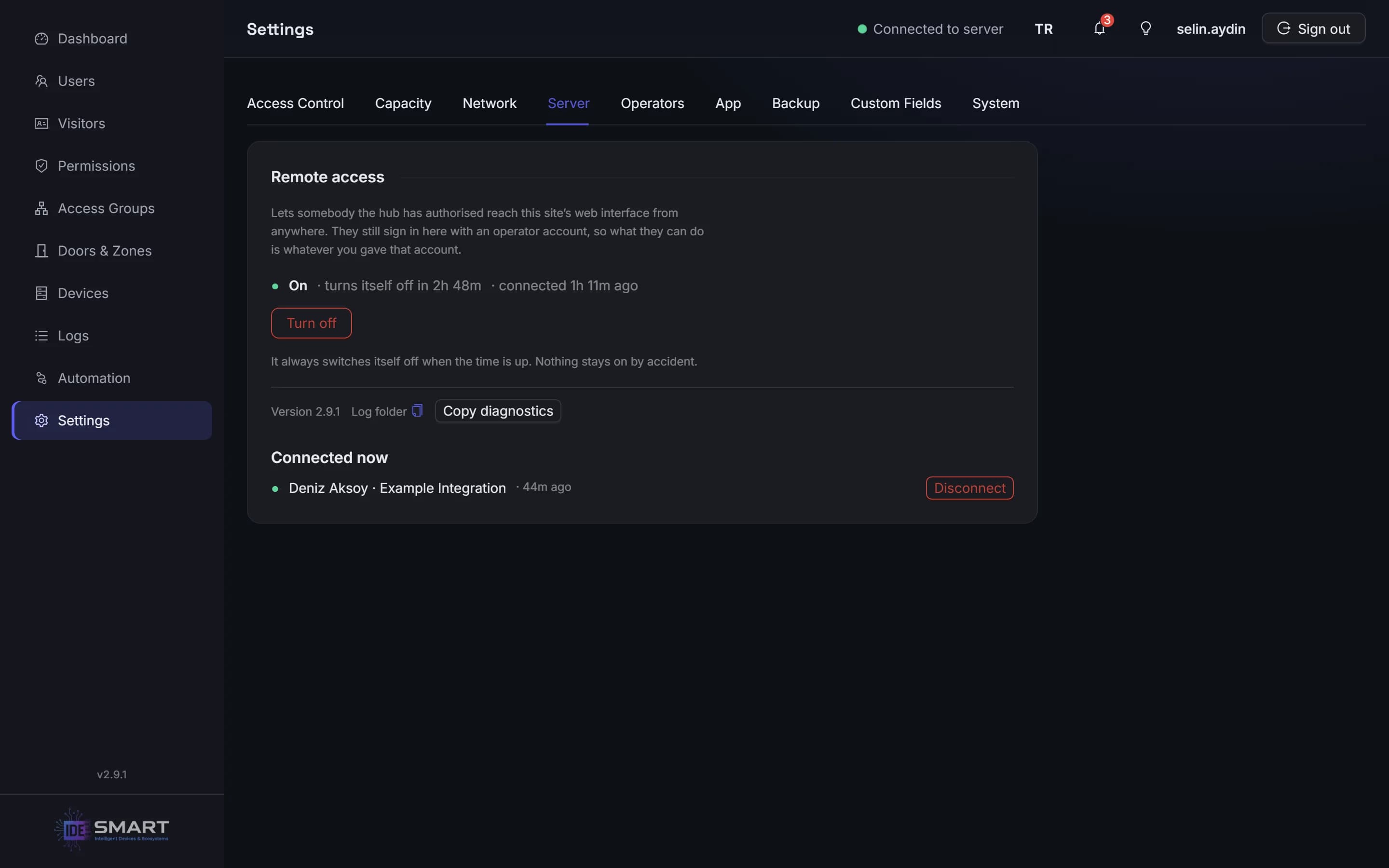
  • Abiliti l'accesso alle sue condizioni. Attivi l'accesso remoto dall'interfaccia locale. Lo lasci sempre disponibile o lo limiti a 1, 4, 8 o 24 ore.

  • Scelga chi può collegarsi. Autorizzi gli utenti singolarmente o condivida un link di accesso a tempo. Veda le connessioni attive e le chiuda quando serve.

  • Mantenga tracciabile ogni azione. Gli utenti remoti accedono con gli account operatore della sede e le loro azioni vengono registrate nel registro di audit.

Gli integratori possono fornire assistenza da remoto, entro i limiti dell'accesso concesso e senza sopralluogo.

Accesso remoto attivo, con il tempo residuo e un utente collegato

Persone e autorizzazioni

Dia a ogni persona l'accesso di cui ha bisogno.

Imposti le autorizzazioni in base a come opera la sua sede. Definisca quali porte può usare ogni persona, in quali date, a che ora e con quale frequenza.

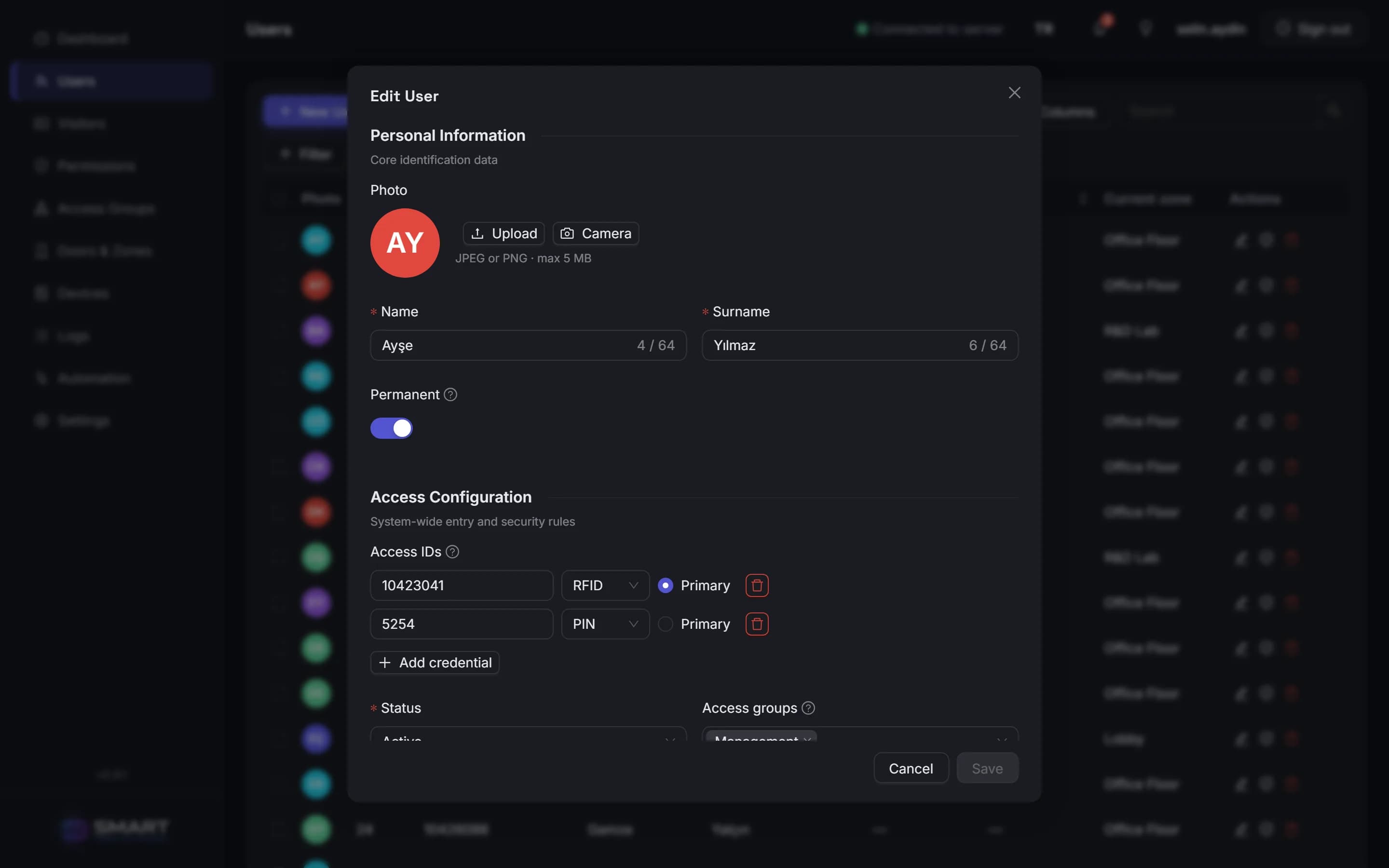
  • Tutti i dati di una persona in un unico posto. Gestisca foto, date di validità e campi personalizzati, con più tessere e PIN per persona.

  • Controlli quando e quanto spesso è consentito l'accesso. Imposti fasce orarie con regole settimanali, mensili e annuali, con limiti di utilizzo giornalieri, settimanali, mensili o annuali.

  • Risparmi tempo con l'importazione massiva. Importi l'elenco del personale da CSV o Excel in un solo passaggio.

Modifica di una persona: tessera e PIN

Porte e zone

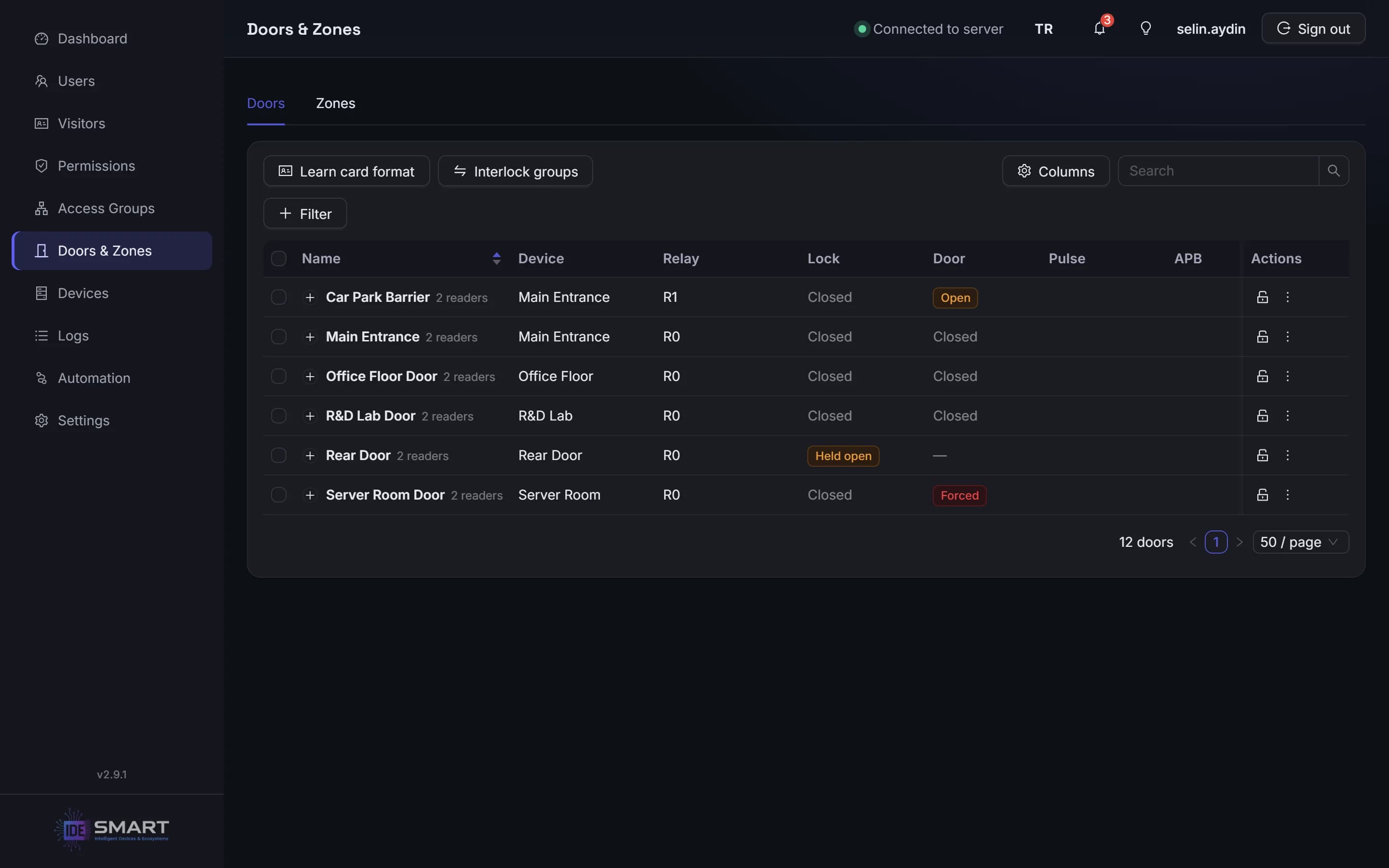
Agisca subito sulle porte. Veda i movimenti in tutta la sede.

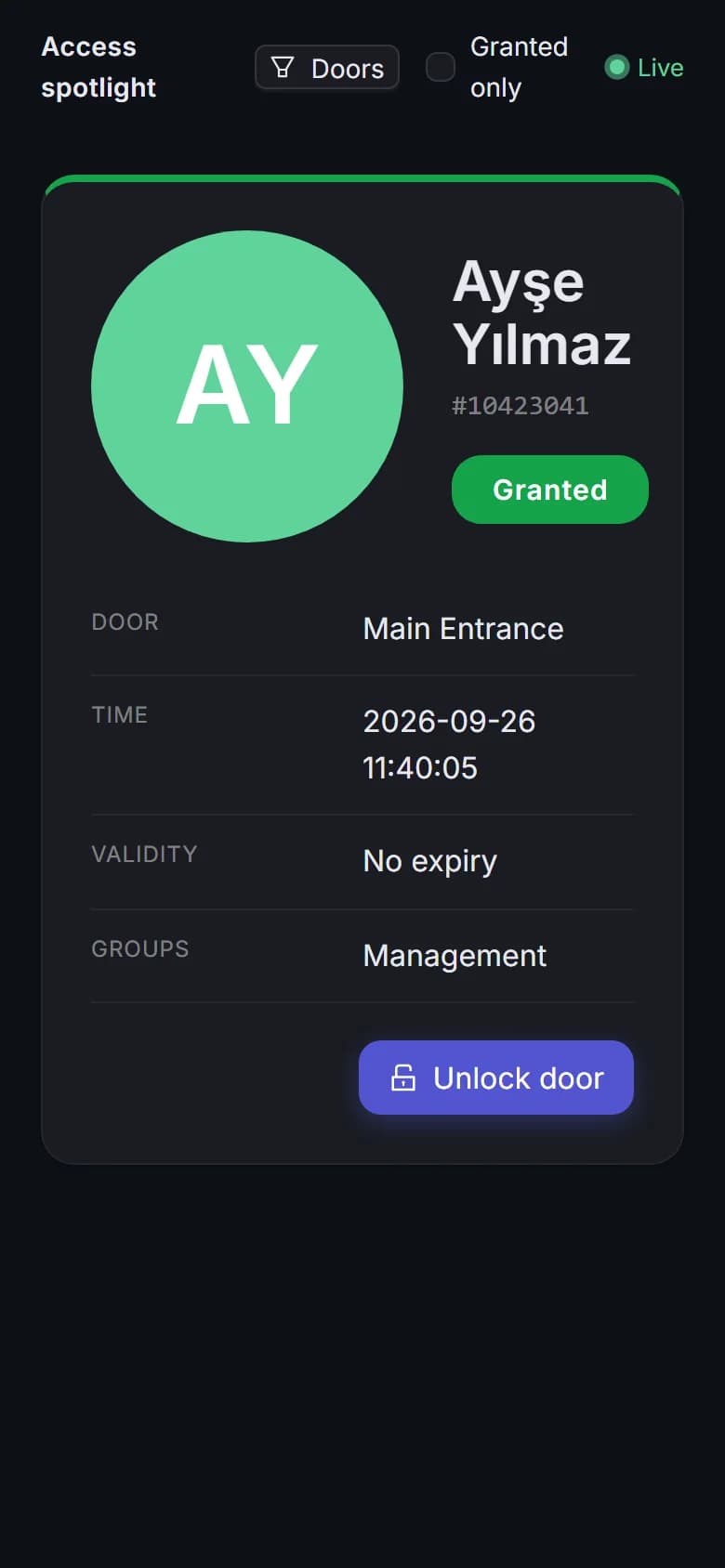
Apra, mantenga aperte o blocchi le porte da un'unica interfaccia. Organizzi le zone in una gerarchia che rispecchia la sua struttura e veda in tempo reale chi si trova in ogni zona in base agli eventi di accesso registrati.

Controllo aggiuntivo per le aree sensibili: Applichi l'anti-passback in modalità morbida o rigida. Usi l'interblocco per impedire che due porte si aprano contemporaneamente e applichi la regola delle due persone per richiedere due persone autorizzate per l'accesso alle aree designate.

Stato in tempo reale di serratura e porta per ogni porta

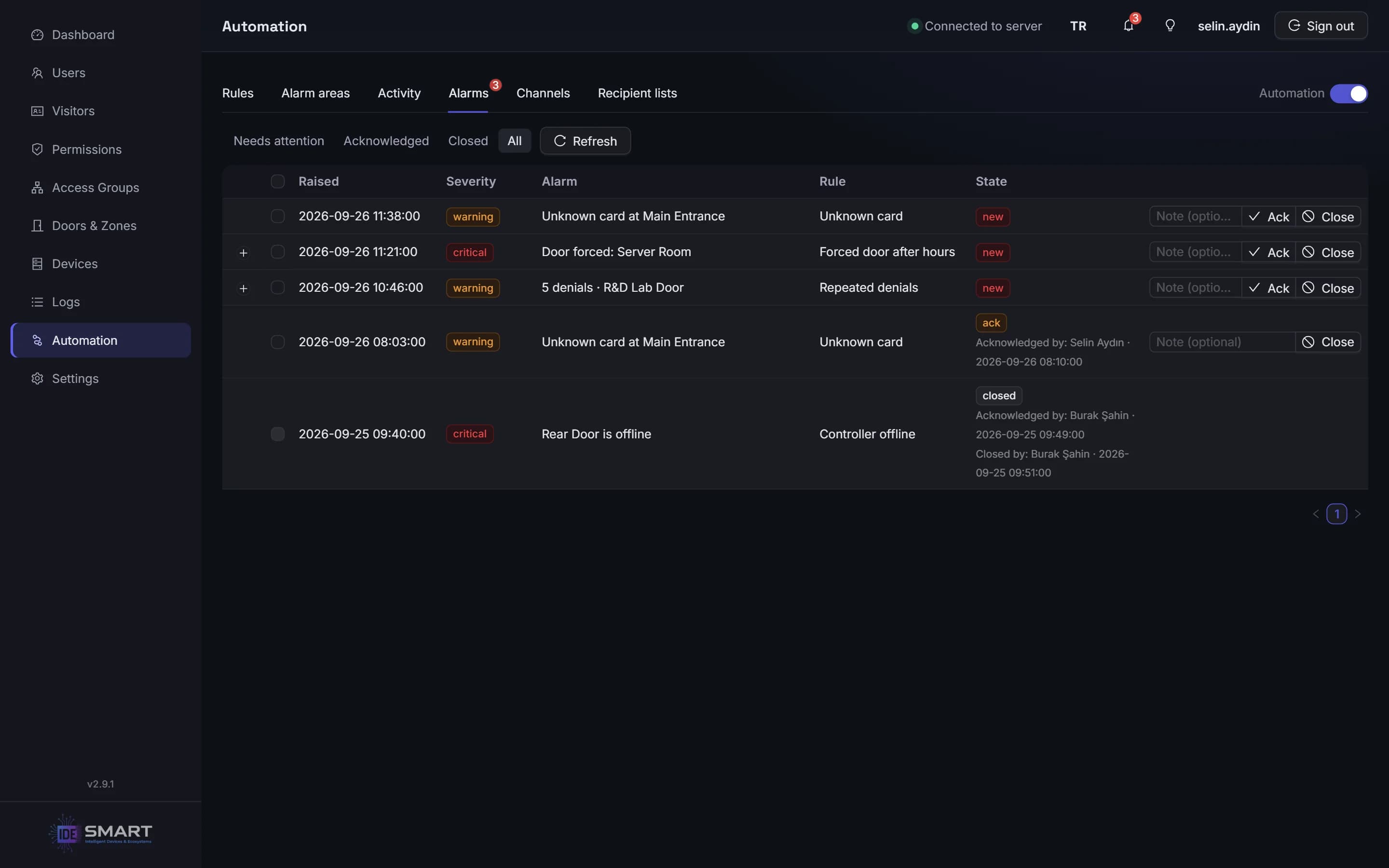
Allarmi ed emergenze

Veda gli allarmi prioritari e segua la risposta.

Rilevi porte forzate e lasciate aperte, con una risposta tramite cicalino o relè configurabile per ogni porta. Inserisca e disinserisca le aree di allarme e attivi una sirena quando un rilevatore scatta.

Esamini gli allarmi per gravità. Ogni conferma viene registrata con il nome dell'operatore e gli allarmi non confermati vengono inoltrati a un livello superiore. Veda quali allarmi sono stati confermati e da chi.

Risposta d'emergenza nel controller: Quando si attiva l'ingresso antincendio, tutte le porte di quel controller si aprono. Il controller lo gestisce direttamente, senza bisogno della connessione al server.

Gli allarmi con la gravità e chi li ha confermati o chiusi

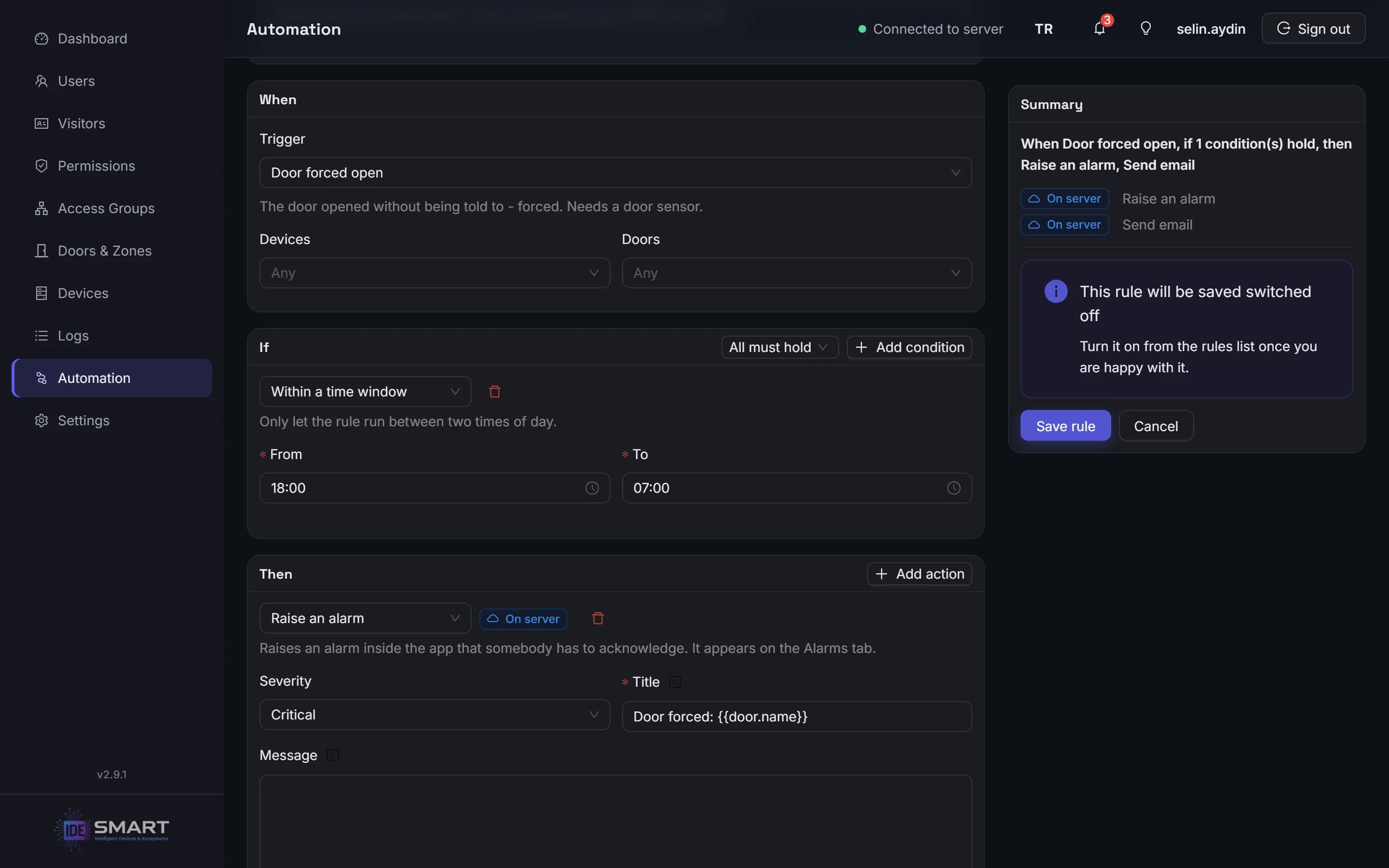
Automazione

Lasci alle regole i compiti ripetitivi.

Usi regole «Quando → Se → Allora» per collegare gli eventi alle condizioni e alle azioni che definisce. Renda il controllo delle porte, le notifiche e la reportistica parte del lavoro quotidiano.

  • Tenga tutti informati: invii notifiche tramite il suo server di posta, crei allarmi nell'applicazione o pianifichi report.

  • Agisca: apra o blocchi porte e cambi la modalità operativa della sede.

  • Colleghi i processi: invii richieste HTTP per attivare azioni in altri sistemi.

Parta da modelli pronti e testi le regole senza influire sull'operatività in corso. Le regole che possono girare sul controller vengono eseguite direttamente sul dispositivo.

L'editor delle regole di automazione: Quando, Se, Allora

Report e registri

Veda cosa è successo. Capisca perché. Ottenga il report che le serve.

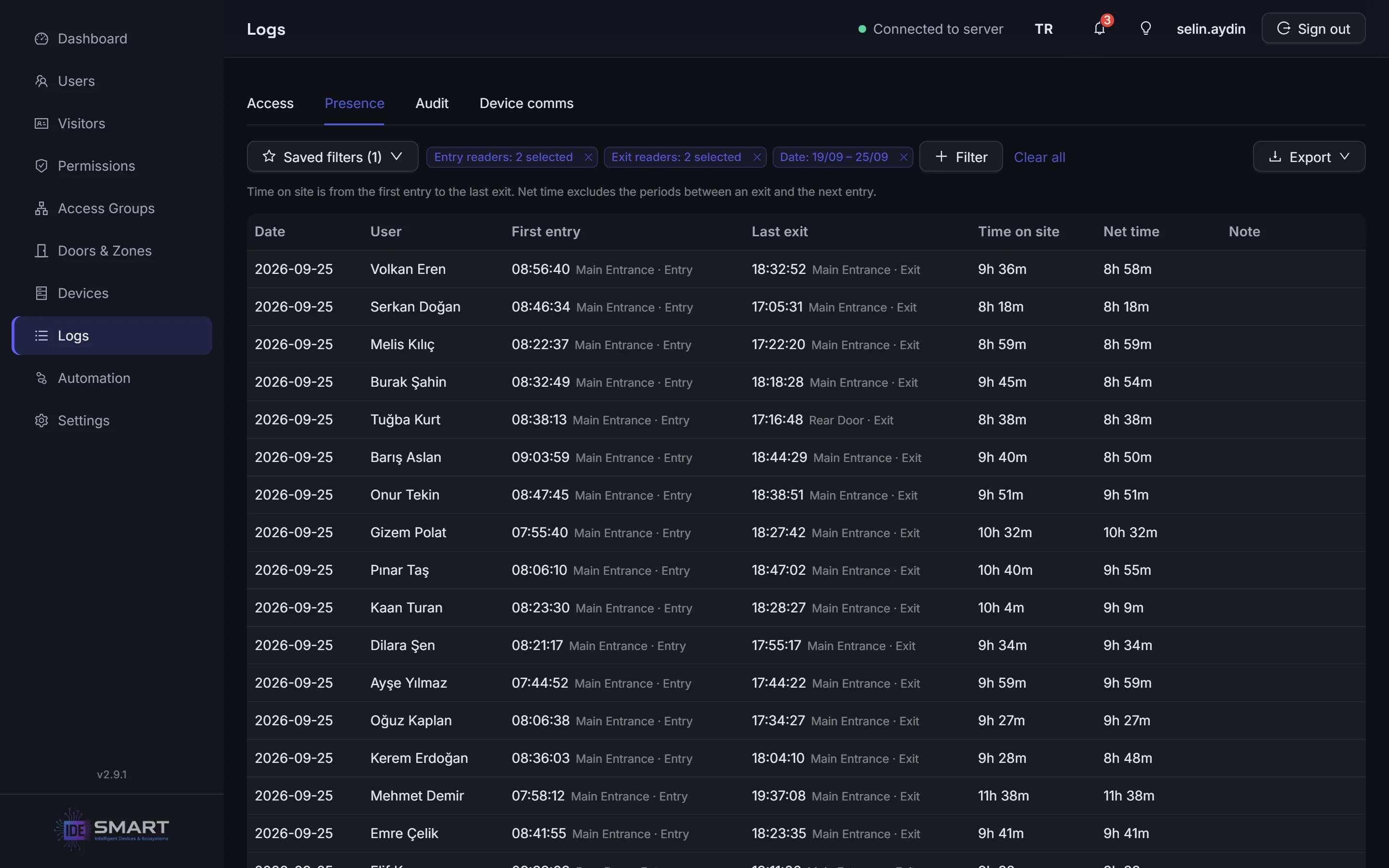
Consulti i registri di accesso, presenza, audit e comunicazione dei dispositivi in un'unica interfaccia. Veda perché un accesso è stato negato e usi i registri per ricostruire eventi e azioni degli operatori.

  • Segua l'attività in diretta. Monitori in tempo reale gli eventi di accesso e l'occupazione delle zone.

  • Verifichi il tempo di permanenza. I report di presenza mostrano per ogni giorno il primo ingresso, l'ultima uscita e il tempo trascorso in sede da ciascuna persona.

  • Semplifichi la reportistica periodica. Salvi i filtri, esporti i risultati in CSV o Excel e pianifichi l'invio dei report via e-mail.

Il report di presenza: primo ingresso, ultima uscita e tempo in sede

Gestione dispositivi e aggiornamenti

Semplifichi la gestione dei dispositivi, dall'installazione agli aggiornamenti.

Individui i controller in rete, li aggiunga tramite indirizzo IP o ne configuri la connessione Wi-Fi via Bluetooth. Gestisca installazione e manutenzione da un'unica interfaccia.

  • Pianifichi gli aggiornamenti firmware. Aggiorni i controller singolarmente o in blocco, oppure pianifichi aggiornamenti automatici ogni notte all'ora che preferisce.

  • Mantenga sincronizzati gli orologi. Sincronizzi l'orologio dei controller con il server NTP integrato, anche nelle sedi senza accesso a internet.

  • Mantenga IDE Hub aggiornato. Riceva le notifiche delle nuove versioni e aggiorni l'applicazione con un clic.

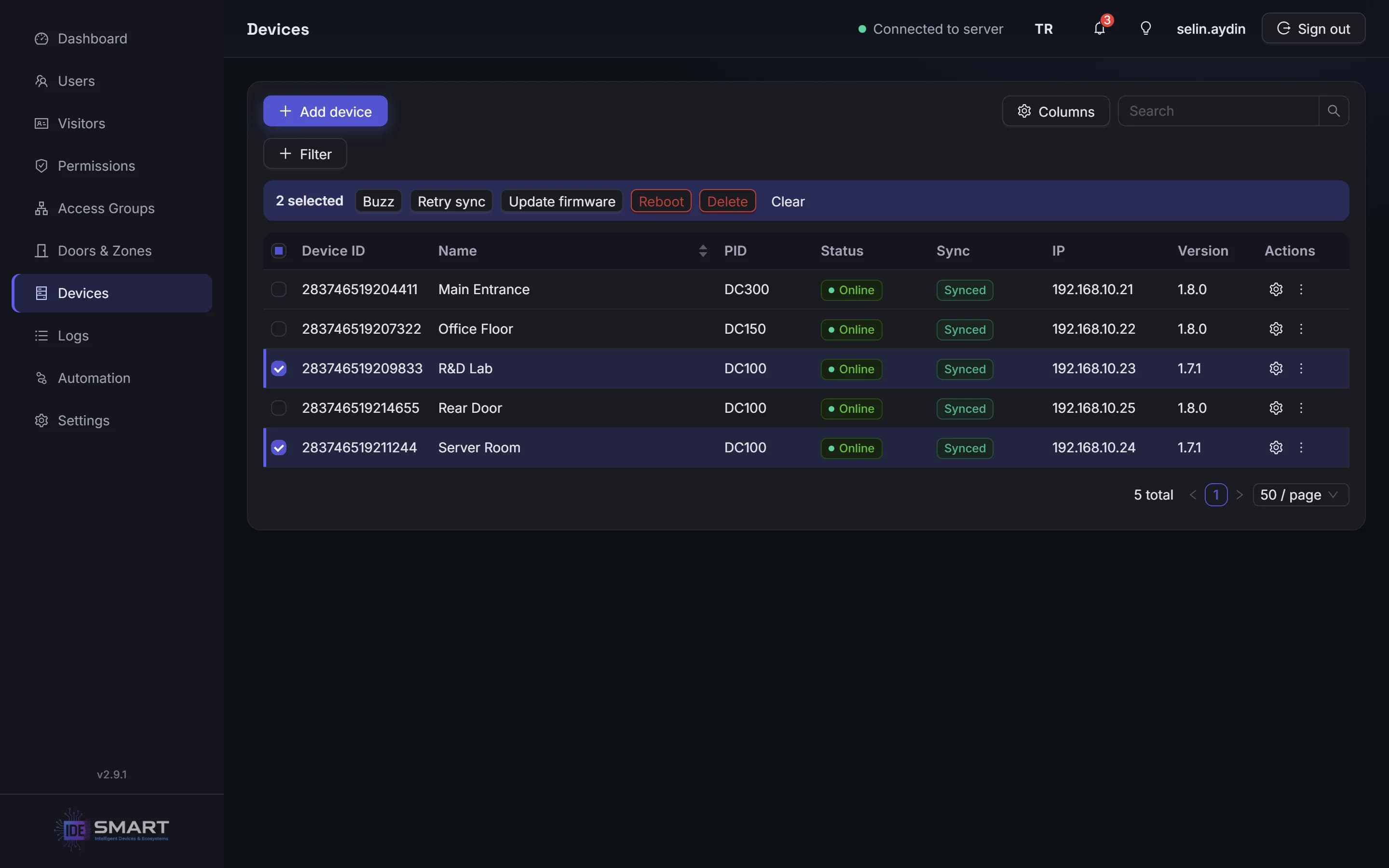
L'elenco dei dispositivi con un aggiornamento firmware in blocco per i controller selezionati

Visitatori

Accessi dei visitatori temporanei, tessere sempre sotto controllo.

Registri i visitatori con autorizzazioni temporanee e segua chi ha ogni tessera del pool di tessere visitatori. Attivi una regola di automazione quando un visitatore si trattiene oltre il previsto, così le visite scadute entrano nel suo processo di verifica.

Operatori e autorizzazioni

Condivida le responsabilità. Definisca i limiti.

Scelga tra oltre 60 autorizzazioni di gestione distinte per dare a ogni operatore l'accesso richiesto dal suo ruolo. Ne limiti l'ambito per porta e zona, così ogni membro del team può concentrarsi sulla propria area di responsabilità.

Un operatore non può concedere autorizzazioni che non possiede. Le modifiche vengono registrate nel registro di audit con l'autore.

Sicurezza e dati

Tenga i dati in sede. Renda i backup una routine.

I dati di accesso sono conservati in un database cifrato sul computer della sua sede. Le connessioni del browser usano HTTPS e quelle dei controller TLS.

Crei backup cifrati quando serve o li pianifichi automaticamente ogni 6, 12 o 24 ore.

Integrazione

Colleghi gli eventi di accesso agli altri processi.

Ogni operazione disponibile nell'interfaccia web di IDE Hub è accessibile anche tramite la sua API. Si autentichi con chiavi API per collegare il software esistente, automatizzare le attività di gestione e integrare il controllo accessi nei suoi processi.

Invii richieste HTTP ad altri sistemi dalle regole di automazione. L'autenticazione si configura con chiave API, Basic, HMAC, OAuth2 o certificato client.

Registri la chiave di ogni persona del sistema HR o di directory come ID esterno, per abbinare più facilmente i record tra sistemi. Esporti i dati in CSV o Excel per i processi di reportistica esistenti.

In sintesi

  • Installazione server: Windows 10 / 11, 64 bit
  • Interfaccia in turco e in inglese
  • Gestione dal browser di un computer o di un telefono
  • Accesso remoto senza VPN, port forwarding o IP statico
  • Operatività locale quotidiana senza internet
  • Controller compatibili: IDE-DC100 · IDE-DC150 · IDE-DC300
  • Aggiornamenti dei controller in blocco e pianificati
  • Aggiornamenti di IDE Hub con un clic

Internet è necessario per la prima configurazione, l'aggiunta di dispositivi e l'accesso remoto.

Per gli integratori

Organizzi progetti clienti e assistenza da un unico portale.

Gestisca progetti clienti, installazioni e accessi remoti dal portale hub. Si colleghi a una singola sede con l'autorizzazione del cliente e gestisca l'assistenza da remoto quando non serve un sopralluogo.

Scopra come IDE Hub si adatta alla sua sede.

Ci parli delle sue porte, dei requisiti di accesso e dei processi quotidiani. La aiuteremo a pianificare i controller e la configurazione giusti per la sua sede.